IFU-2800 Rev E 11/18
8
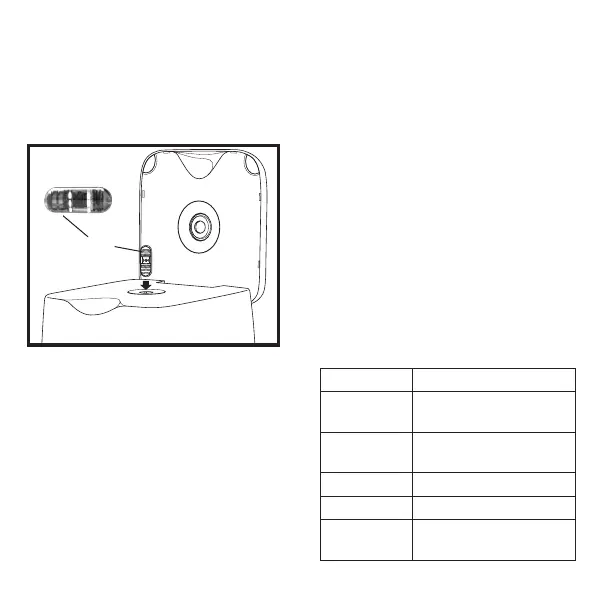
Placez la capsule dans le réceptacle du système, en
orientant l’extrémité de la batterie vers le haut, et
refermez le couvercle du système. La procédure de
téléchargement échouera si la capsule n’est pas
orientée correctement.
Démarrez le logiciel CapsoView®. Consultez les
Instructions d’utilisation CapsoView®.
Pour débuter le processus de téléchargement, cliquez
sur Télécharger dans la barre de menu de CapsoView®.
Sélectionnez l’emplacement où vous souhaitez
enregistrer les chiers et cliquez sur Suivant. Une
fenêtre devrait apparaître là où des informations
spéciques à la procédure doivent être saisies avant de
commencer le téléchargement. Cliquez sur Suivant
une fois les informations saisies.
Vériez les informations dans la fenêtre et cliquez sur
Oui pour commencer le téléchargement des données
de la capsule.
Une fois tous les téléchargements de capsules
terminés, le système peut être éteint.
7. Voyants lumineux du système
CapsoAccess®
Voyant lumineux État
Jaune xe
L’appareil est à l’état passif et le couvercle
est ouvert
Vert xe
Prêt pour le téléchargement ou
téléchargement terminé
Vert clignotant Transfert de données en cours
Jaune clignotant État d’erreur
Aucun voyant
lumineux
Hors tension
Batteries


 To Next Page