IFU-2800 Rev E 11/18
8
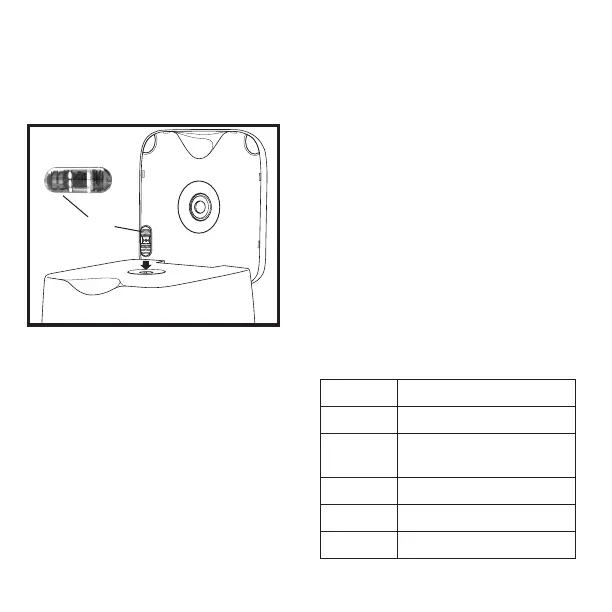
Die Kapsel mit dem Batterieende nach oben in die
Systemaufnahme einsetzen und den Deckel des
Systems schließen. Der Download-Vorgang ist bei
falsch ausgerichteter Kapsel nicht erfolgreich.
Die CapsoView® Software starten. Weitere Einzelheiten
sind der Gebrauchsanweisung für CapsoView®
zuentnehmen.
Um mit dem Herunterladen zu beginnen, auf der
Menüleiste von CapsoView® auf „Herunterladen“ klicken.
Den Speicherort der Datei auswählen und auf „Weiter“
klicken. Es wird ein Dialogfeld angezeigt, in das vor
dem Herunterladen die verfahrensspezischen
Informationen eingegeben werden müssen. Nach der
Eingabe der Informationen auf „Weiter“ klicken.
Die Informationen im Fenster überprüfen und auf „Ja“
klicken, um mit dem Herunterladen der Daten von der
Kapsel zu beginnen.
Nachdem alle Downloads von der Kapsel
abgeschlossen sind, kann das Gerät ausgeschaltet
werden (OFF).
7. Kontrollleuchten für das
CapsoAccess® System
Leuchte Status
Konstant gelb Gerät ist im Standby und Deckel ist geönet
Konstant grün
Bereit zum Herunterladen oder Download ist
abgeschlossen
Blinkt grün Datenübertragung läuft
Blinkt gelb Fehlerstatus
Keine Leuchten Strom ist ausgeschaltet
Batterien


 To Next Page