99
Français
Périphériques d’affichage
Vous pouvez utiliser des écrans externes connectés à la prise
de sortie HDMI et/ou au Mini DisplayPort et/ou DisplayPort
1.3 sur USB 3.1 Gen 2 Type-C. Consultez le manuel de votre
périphérique d'affichage pour connaître les formats pris en
charge.
Configurer les affichages dans Windows
Tous les écrans externes et internes (jusqu'à 4 écrans actifs)
peuvent être configurés à partir de Windows à l'aide des pan-
neaux de configuration Affichage ou Système (dans Para-
mètres) ou du menu Projeter.
Pour configurer les affichages en utilisant le menu Proje-
ter:
1. Connectez votre (vos) écran(s)
externe(s) au port approprié, puis allu-
mez-le(s).
2. Appuyez sur la combinaison de
touches + P (ou Fn + F7).
3. Cliquez sur l'une des options du menu
pour sélectionner Écran du PC unique-
ment, Dupliquer, Étendre ou Deu-
xième écran uniquement.
4.
Vous pouvez également cliquez sur Se
connecter à un affichage sans fil au
bas de l'écran Projeter et suivez les
étapes pour connecter à un affichage
sans fil activé.
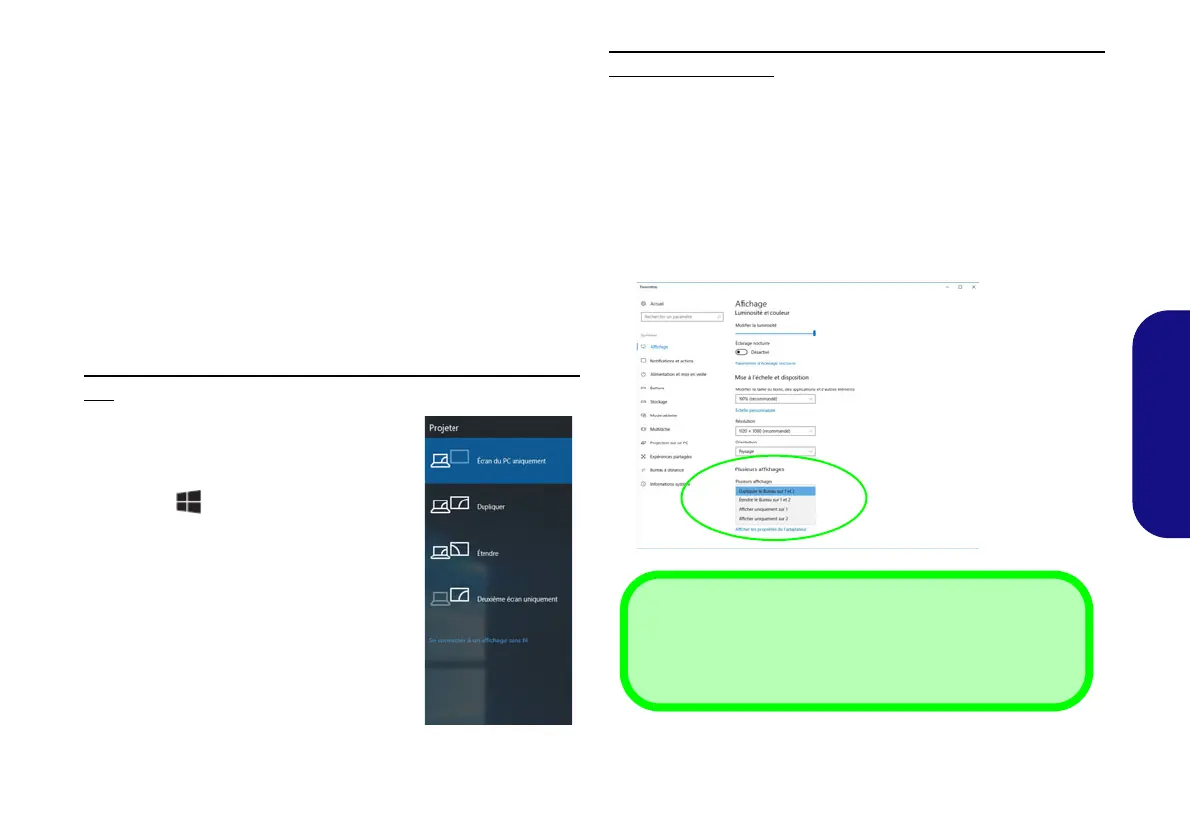
Pour configurer les affichages en utilisant le panneau de
contrôle Affichage:
1. Connectez votre (vos) écran(s) externe(s) au port approprié, puis
allumez-le(s).
2. Cliquez-droit sur le bureau et sélectionnez Paramètres
d'affichage dans le menu.
3. Cliquez sur Détecter (bouton).
4. L'ordinateur détectera alors tous les écrans connectés.
5. Vous pouvez configurer jusqu'à 4 écrans à partir du menu
Plusieurs
affichages.
Figure 18
Affichage
(Plusieurs
affichages)
4 Écrans Connectés
Notez que lorsque 4 écrans sont connectés, seuls 2 écrans
peuvent être configurés en mode Dupliquer.
P950EDnP960P970EDEFEN.book Page 99 Friday, December 21, 2018 10:57 AM


 To Next Page