166
Italiano
Retroilluminazione della tastiera a LED
Ci sono 2 tipi di tastiere supportate dal sistema: tastiera a
LED a colori standard e tastiera a LED "per tasto" a colori
(Opzione di fabbrica).
Tastiera a LED a colori standard
È possibile modificare i colori per l'intera tastiera o per
sezioni parziali della tastiera a LED a colori standard. È
possibile accedere all'applicazione Retroilluminazione
tastiera premendo Fn più il tasto (o facendo clic su LED
Keyboard nel Control Center). È possibile configurare il
LED della tastiera utilizzando Fn + combinazione di tasti
secondo quanto riportato nella seguente tabella.
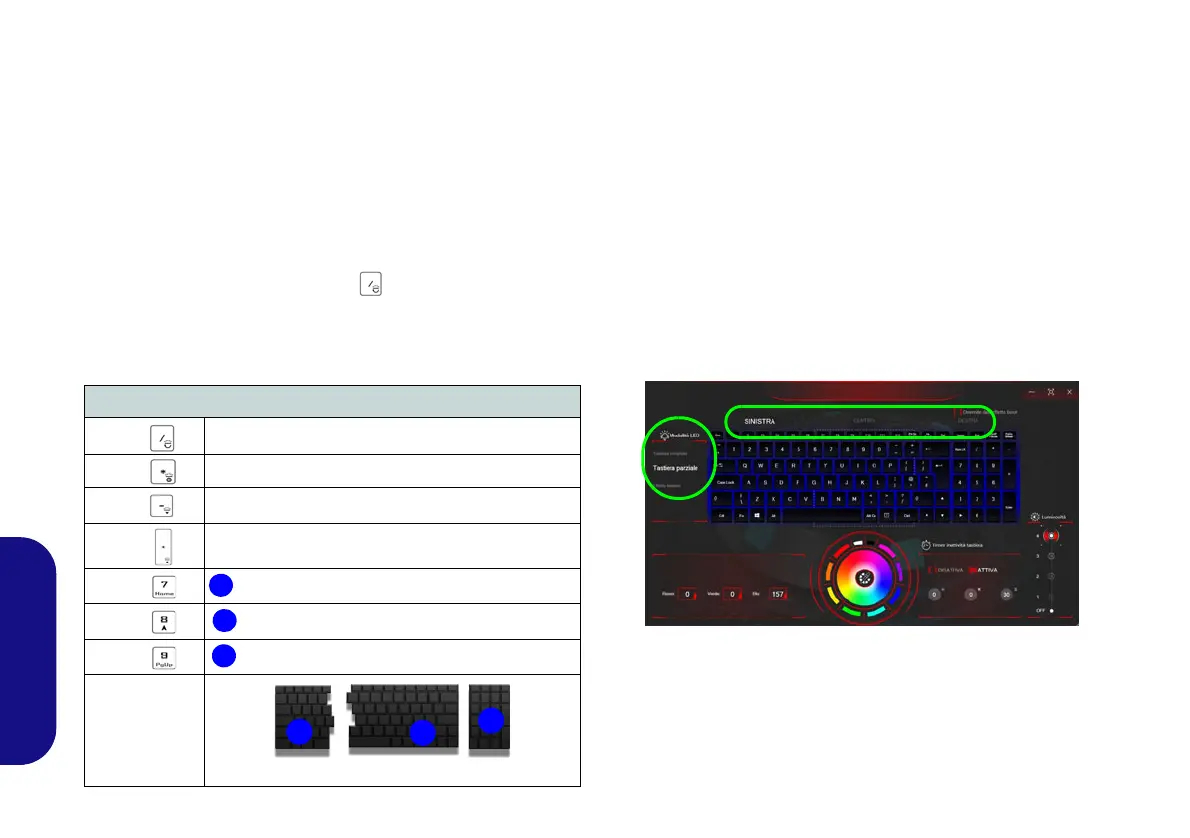
Modalità LED - Tastiera completa/Tastiera parziale
Fare clic su una delle voci a sinistra in modalità LED
(Tastiera completa o Tastiera parziale) per selezionare le
modalità di applicazione dei colori.
• Tastiera completa - Basta cliccare un colore dalla fascia
esterna del campione, o fare clic su uno dei mix di colori
dal centro del campione e verrà immediatamente appli-
cato a tutta la tastiera.
• Tastiera parziale - Basta cliccare un colore dalla fascia
esterna del campione, o fare clic su uno dei mix di colori
dal centro del campione, e quindi fare clic su una delle
intestazioni di sezione della tastiera (Sinistra, Centro o
Destra) per applicare il colore.
Figura 14 - Modalità LED (tastiera a LED a colori standard)
Combinazione tasti funzione LED tastiera
Fn +
Avviare l'applicazione di retroilluminazione della tastiera
Fn +
Attiva/disattiva il LED della tastiera
Fn +
L'illuminazione del LED della tastiera si riduce
Fn +
L'illuminazione del LED della tastiera aumenta
Fn +
Accendere/Spegnere il LED della tastiera sinistro
Fn +
Accendere/Spegnere il LED della tastiera centrale
Fn +
Accendere/Spegnere il LED della tastiera destro
Tabella 5 -
LED della ta-
stiera (tastiera
a LED a colori
standard)
P950EDnP960P970EDEFEN.book Page 166 Friday, December 21, 2018 10:57 AM



 To Next Page