64
Deutsch
Audiofunktionen
Sie können die Audiooptionen für Ihren Computer über die
Systemsteuerung Sound in Windows konfigurieren.
Die Lautstärke können Sie durch die Tastenkombination Fn
+ F5/F6 ändern. Die Lautstärke kann auch mit den
Windows-Lautstärkereglern eingestellt werden. Überprüfen
Sie die Einstellung, indem Sie in der Taskleiste auf das Laut-
sprecher-Symbol Klicken.
Sound Blaster® Pro-Gaming 360°
Mit der Anwendung Sound Blaster Connect können Sie die
Audioeinstellungen nach Ihren Anforderungen konfigurie-
ren, um eine bestmögliche Audioleistung bei Spielen und der
Wiedergabe von Musik und Videos zu erreichen.
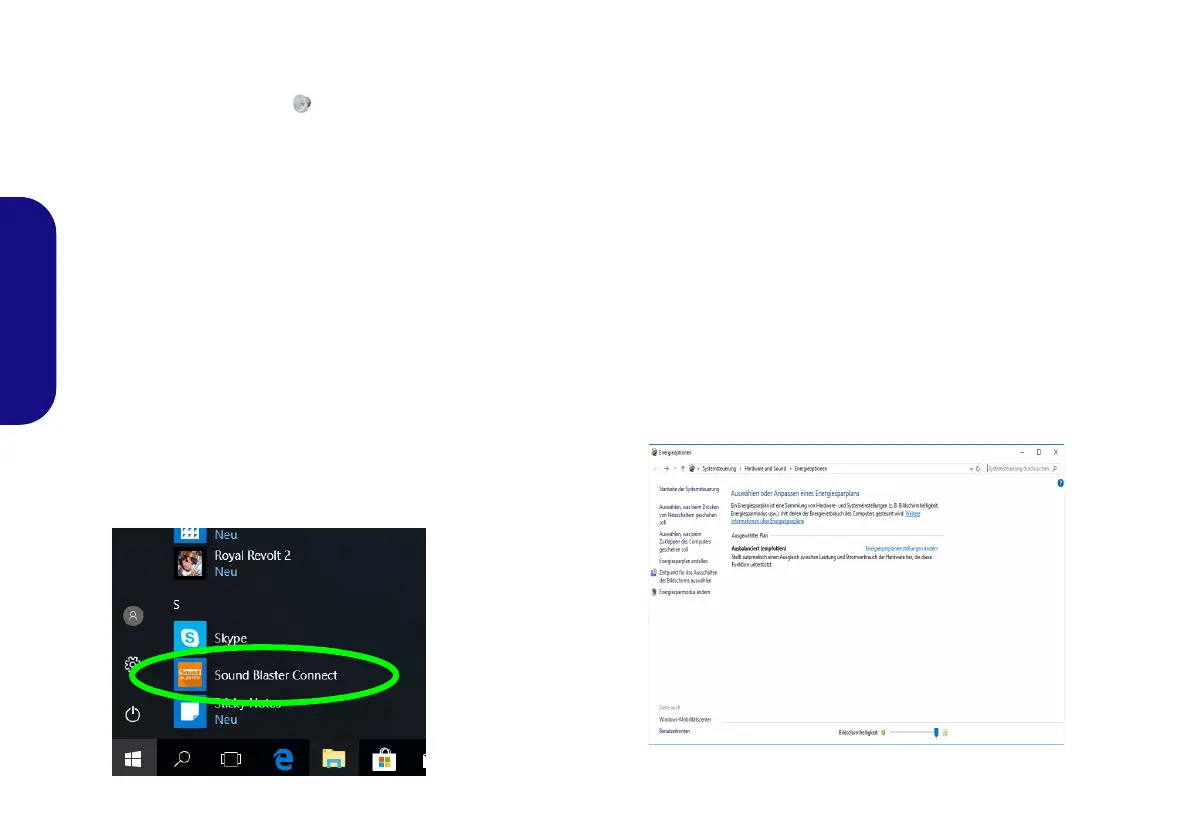
Anwendung Sound Blaster Connect
Führen Sie die Sound Blaster Connect-Systemsteuerung
über das Startmenü in Windows aus.
Energieoptionen
Die Energieoptionen von Windows ermöglichen Ihnen die
Konfiguration der Optionen für das Energiemanagement des
Computers. Sie können Strom sparen, indem Sie Ener-
giesparpläne erstellen und im linken Menü können Sie die
Optionen für den Netzschalter, die Energiespartasten (Fn
+ F12) und Zuklappeinstellung (beim Schließen des
Dekkels), den Bildschirm und den Energiesparmodus (die
Standardeinstellung Energie sparen) konfigurieren.
Klicken Sie im linken Menü auf Energiesparplan erstellen,
und wählen Sie die Optionen, um einen neuen Plan zu er-
stellen. Klicken Sie auf Energieplaneinstellungen ändern,
und klicken Sie auf Erweiterte Energieeinstellungen
ändern, um weitere Optionen für die Konfiguration aufzuru-
fen.
Abb. 19
Sound
Blaster
Connect
Abb. 20 - Energieoptionen
P950EDnP960P970EDEFEN.book Page 64 Friday, December 21, 2018 10:57 AM



 To Next Page