130
Español
LED de retroiluminación de teclado
Hay 2 tipos de teclados compatibles con su sistema: teclado
LED a todo color estándar y teclado LED a todo color «por
tecla» (Opción de fábrica).
Teclado LED a todo color estándar
Puede cambiar los colores de todo el teclado o las secciones
parciales del teclado LED a todo color estándar. Se puede
acceder a la aplicación Retroiluminación de teclado
presionando Fn y (o haciendo clic en LED Keyboard en
el Control Center). El LED del teclado puede configurarse
usando la combinación Fn + tecla según la tabla siguiente.
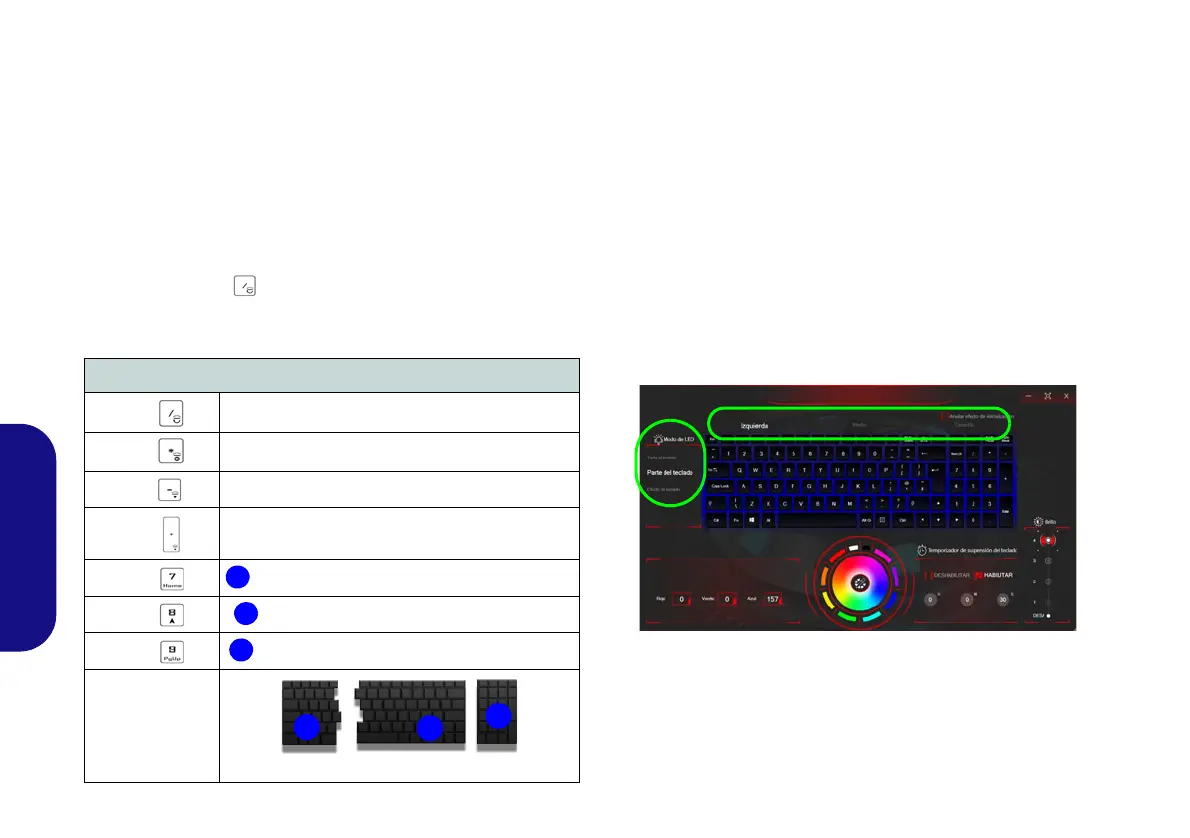
Modo LED - Todo el teclado/Parte del teclado
Haga clic en cualquiera de los encabezados de la izquierda en
Modo LED (Todo el teclado o Parte del teclado) para
seleccionar cómo se aplicarán los colores.
• Todo el teclado - Simplemente haga clic en un color de la
franja exterior de la paleta o haga clic en una de las
combinaciones de colores del centro de la paleta y se
aplicará inmediatamente a todo el teclado.
• Parte del teclado - Simplemente haga clic en un color de la
franja exterior de la paleta o haga clic en una de las
combinaciones de colores del centro de la paleta, y luego
haga clic en uno de los títulos de la sección del teclado
(Izquierda, Medio o Derecha) para aplicar el color.
Figura 14 - Modo LED (teclado LED a todo color estándar)
Combinaciones de teclas para la función LED del teclado
Fn +
Abre la aplicación Retroiluminación de teclado
Fn +
Enciende o apaga el LED del teclado
Fn +
Disminuir iluminación LED del teclado
Fn +
Aumentar iluminación LED del teclado
Fn +
Activa/desactiva el LED izquierdo del teclado
Fn +
Activa/desactiva el LED central del teclado
Fn +
Activa/desactiva el LED derecho del teclado
Tabla 5 - LEDs
del teclado (te-
clado LED a
todo color es-
tándar)
P950EDnP960P970EDEFEN.book Page 130 Friday, December 21, 2018 10:57 AM



 To Next Page