167
Italiano
Modalità LED - Effetto tastiera
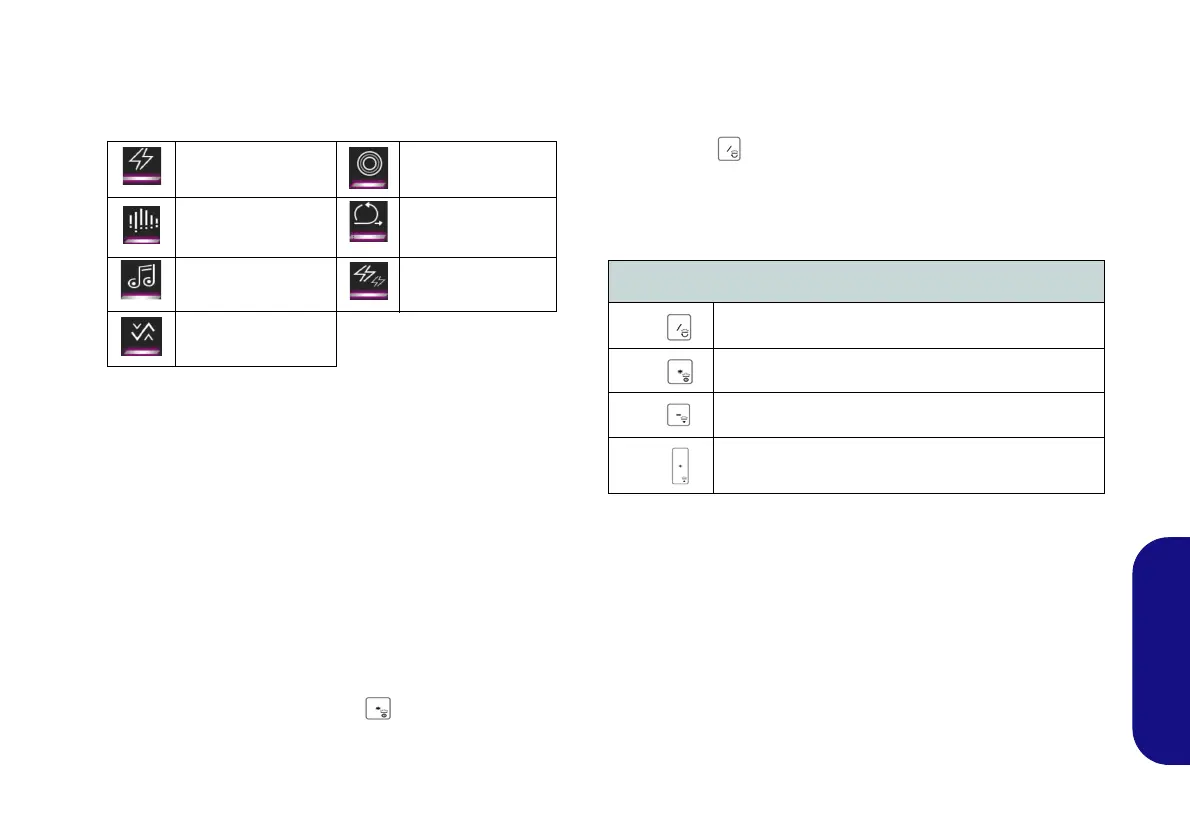
Fare clic su Effetto tastiera (in modalità LED) e quindi fare
clic su uno qualsiasi dei pulsanti effetto per vedere gli effetti
sulla tastiera.
Tabella 6 - Effetti tastiera (tastiera a LED a colori standard)
Timer inattività tastiera
Attiva e seleziona la quantità di tempo per il quale il sistema
è inattivo prima che la tastiera LED attivi la modalità sleep
(cioè l’illuminazione della tastiera LED si spegnerà per
risparmiare energia).
Luminosità tastiera
Fare clic su qualsiasi dei numeri (1 - 4) sulla barra della
luminosità della tastiera per impostare il livello di
luminosità della tastiera. È inoltre possibile disattivare la
retroilluminazione della tastiera facendo clic sul pulsante
OFF o utilizzando Fn più il tasto .
Tastiera a LED "per tasto" a colori
È possibile modificare i colori per i singoli tasti sulla tastiera
a LED "per tasto" a colori. È possibile accedere
all'applicazione Retroilluminazione tastiera premendo Fn
più il tasto (o facendo clic su LED Keyboard nel
Control Center). È possibile configurare il LED della
tastiera utilizzando Fn + combinazione di tasti secondo
quanto riportato nella seguente tabella.
Tabella 7 - LED della tastiera (tastiera a LED "per tasto" a
colori)
Flash Respiro
Dance Ciclo
Tempo Casuale
Onda
Combinazione tasti funzione LED tastiera
Fn +
Avviare l'applicazione di retroilluminazione della tastiera
Fn +
Attiva/disattiva il LED della tastiera
Fn +
L'illuminazione del LED della tastiera si riduce
Fn +
L'illuminazione del LED della tastiera aumenta
P950EDnP960P970EDEFEN.book Page 167 Friday, December 21, 2018 10:57 AM



 To Next Page