168
Italiano
Modalità LED - Tastiera
Fare clic su Tastiera, a sinistra in modalità LED, per
impostare le singole impostazioni di colore per i tasti della
tastiera che si desidera evidenziare.
È sufficiente fare clic per evidenziare i tasti ai quali si
desidera applicare il colore, quindi fare clic su un colore del
campione per applicarlo. Per evidenziare altri tasti, fare
prima clic per deselezionare i tasti precedentemente
selezionati, quindi ripetere la procedura sopra descritta. Per
cancellare le impostazioni, fare clic su Ripristina.
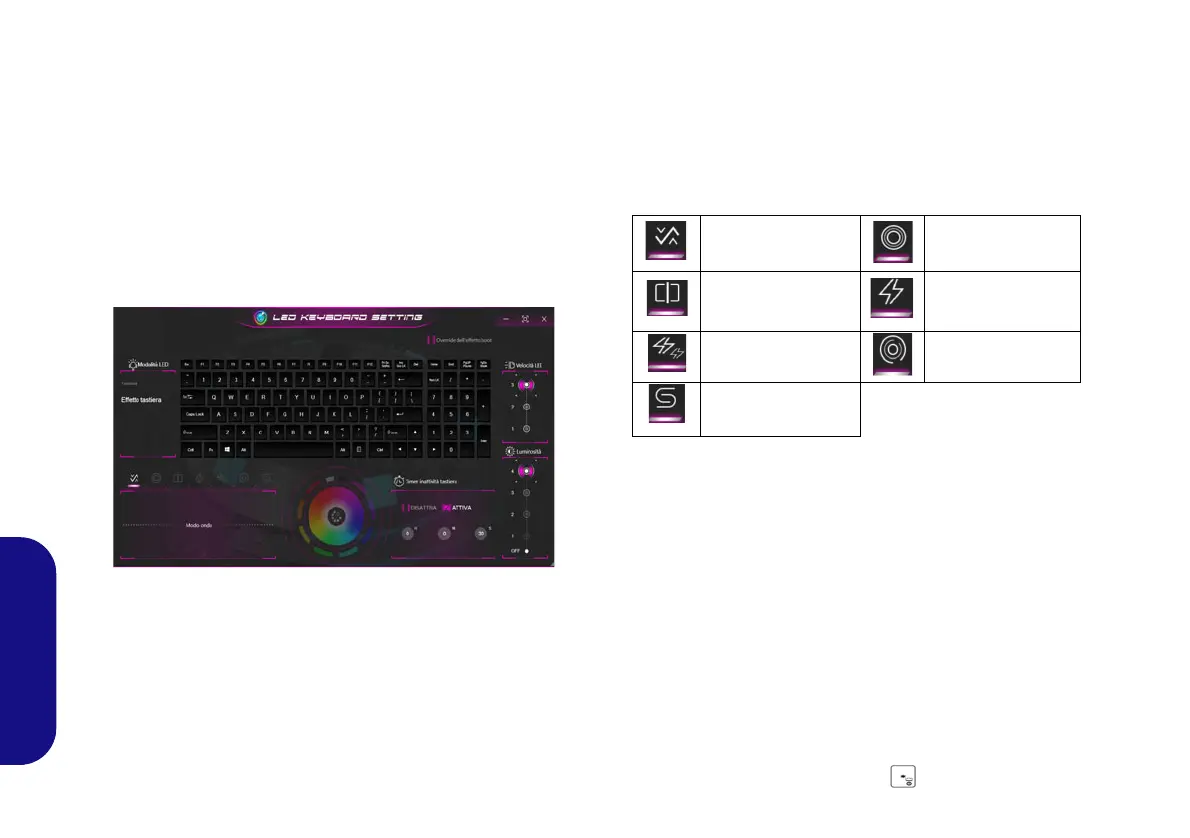
Figura 15 - Modalità LED (tastiera a LED "per tasto" a colori)
Modalità LED - Effetto tastiera
Fare clic su Effetto tastiera (in modalità LED) e quindi fare
clic su uno qualsiasi dei pulsanti effetto per vedere gli effetti
sulla tastiera. È anche possibile regolare la velocità del LED
per gli effetti dai pulsanti sulla destra. Alcuni colori degli
effetti possono essere impostati su Casuale o
Personalizzato.
Tabella 8 - Effetti tastiera (tastiera a LED "per tasto" a colo-
ri)
Timer inattività tastiera
Attiva e seleziona la quantità di tempo per il quale il sistema
è inattivo prima che la tastiera LED attivi la modalità sleep
(cioè l’illuminazione della tastiera LED si spegnerà per
risparmiare energia).
Luminosità tastiera
Fare clic su qualsiasi dei numeri (1 - 4) sulla barra della
luminosità della tastiera per impostare il livello di
luminosità della tastiera. È inoltre possibile disattivare la
retroilluminazione della tastiera facendo clic sul pulsante
OFF o utilizzando Fn più il tasto .
Onda Respiro
Scansione lampeggiamento
Casuale Ripple
Snake
P950EDnP960P970EDEFEN.book Page 168 Friday, December 21, 2018 10:57 AM



 To Next Page