135
Español
Dispositivos de pantalla
Tenga en cuenta que puede usar pantallas externas
conectadas al puerto de salida de HDMI y/o al puerto Mini
DisplayPort y/o al puerto DisplayPort sobre USB 3.1 Gen 2
Tipo-C. Consulte el manual de su dispositivo de pantalla
para ver qué formatos son compatibles.
Configurar las pantallas en Windows
Todas las pantallas externas e internas (hasta 4 pantallas
activas) se pueden configurar desde Windows usando los
paneles de control Pantalla o Sistema (en Configuración) o
el menú Proyectar.
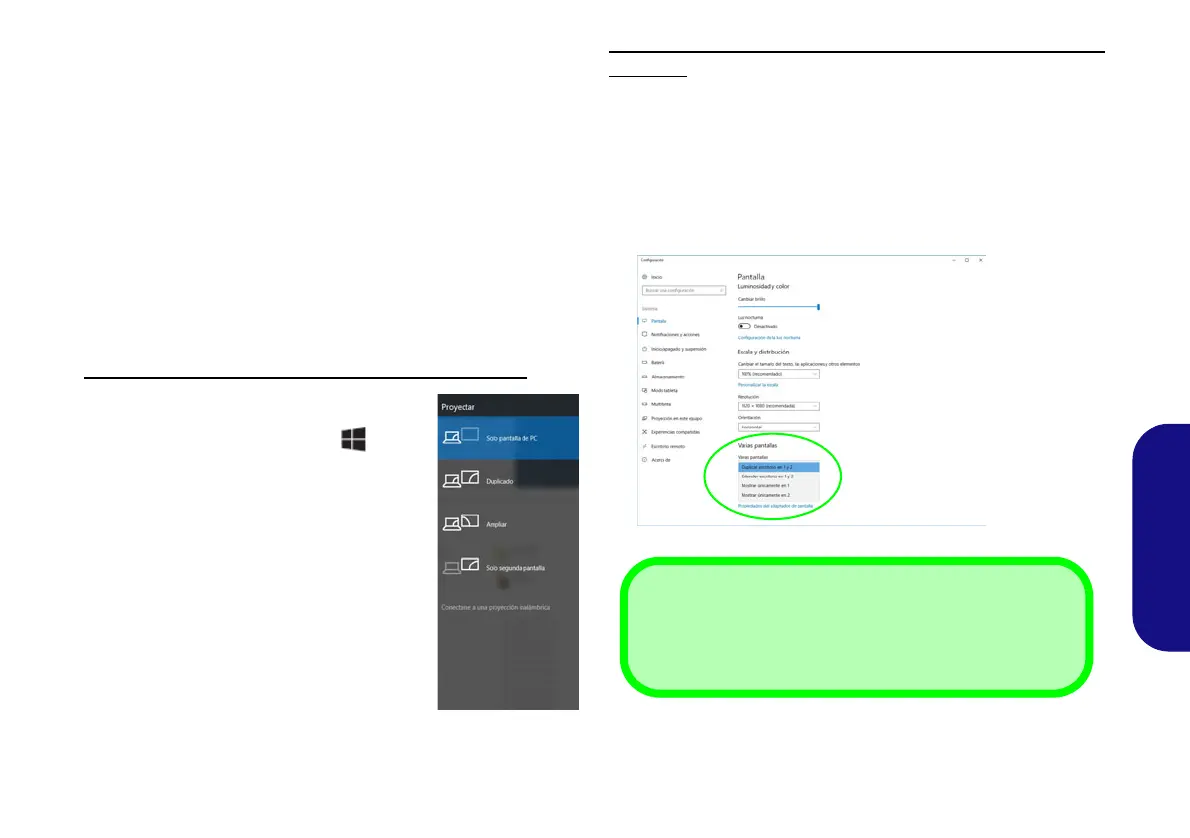
Configurar las pantallas usando el menú Proyectar:
1. Conecte la(s) pantalla(s) externa(s) al
puerto apropiado y enciéndala(s).
2. Pulse la combinación de teclas + P (o
Fn + F7).
3. Haga clic en una de las opciones del menú
para seleccionar Solo pantalla de PC,
Duplicado, Ampliar o Solo segunda
pantalla.
4. También puede clic en Conectarse a una
proyección inalámbrica en la parte
inferior de la pantalla Proyectar y seguir
los pasos para conectar una pantalla
inalámbrica.
Configurar las pantallas usando el panel de control
Pantalla:
1. Conecte la(s) pantalla(s) externa(s) al puerto apropiado y
enciéndala(s).
2. Haga clic con el botón derecho en el escritorio y seleccione
Configuración de pantalla en el menú.
3. Haga clic en Detectar (botón).
4. El ordenador detectará las pantallas conectadas.
5. Puede configurar hasta 4 pantallas en el menú Varias Pantallas.
Figura 18
Pantalla
(Varias
Pantallas)
4 Pantallas Conectadas
Tenga en cuenta que cuando se conectan 4 pantallas, sólo se
pueden configurar 2 pantallas en el modo Duplicado.
P950EDnP960P970EDEFEN.book Page 135 Friday, December 21, 2018 10:57 AM


 To Next Page