59
Deutsch
LED Modus - Tastatureffekt
Klicken Sie auf Tastatureffekt (unter LED Modus) und
klicken
Sie dann auf eine der Schaltflächen, um die Effekte
auf der Tastatur zu sehen.
Tabelle 6 - Tastatureffekte (vollfarbige standard LED-Ta-
statur)
KB Sleep Timer
Aktivieren und wählen Sie anschließend die Zeitdauer der
Leerlaufs, nach der die Tastatur LED den Schlafmodus auf-
rufen (d.h. die LED Tastaturbeleuchtung wird ausgeschaltet,
um Strom zu sparen).
KB Helligkeit
Klicken Sie auf eine der Zahlen (1 - 4) auf der KB Helligkeit
Leiste, um die Helligkeitsstufe der Tastatur einzustellen. Sie
können die Hintergrundbeleuchtung der Tastatur auch aus-
schalten, indem Sie auf die Schaltfläche AUS klicken oder
Fn plus die -Taste verwenden.
Vollfarbe "Pro Taste" LED-Tastatur
Sie können die Farben der einzelnen Tasten auf der vollfarbe
"Pro Taste" LED-Tastatur ändern. Die Tastatur-Hinter-
grundlichtanwendung kann durch Drükken von Fn und der
-Taste (oder durch Klicken auf LED Keyboard im
Control Center) aufgerufen werden. Die Tastatur-LED
kann mit einer Tastenkombination aus Fn + beliebiger Taste
wie unten beschrieben konfiguriert werden.
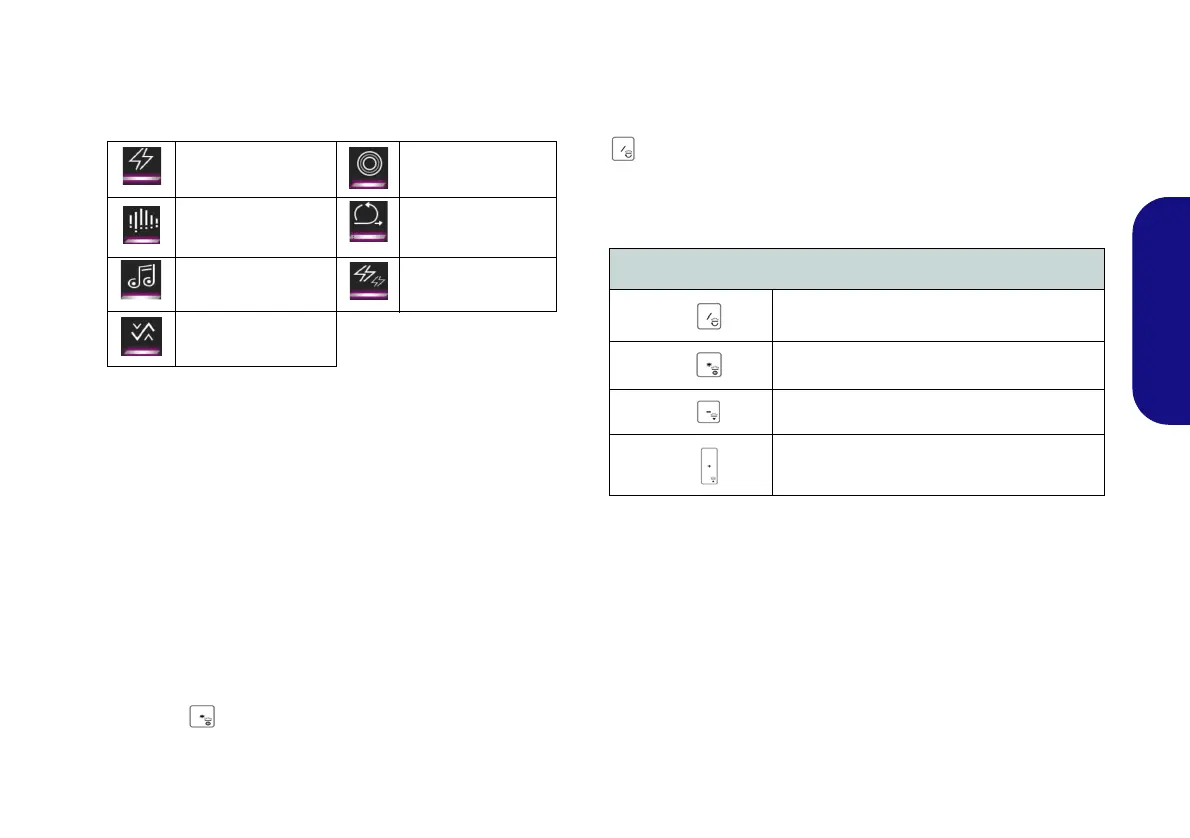
Tabelle 7 - Tastatur-LED (vollfarbe "Pro Taste" LED-Ta-
statur)
Blinken Atem
Tanz Zyklus
Tempo Zufall
Welle
Tastatur-LED Funktionstastenkombinationen
Fn +
Startet die Anwendung für das Tastatur-Hin-
tergrundlicht
Fn +
Tastatur-LED ein-/auszuschalten
Fn +
Tastatur-LED Beleuchtung verringern
Fn +
Tastatur-LED Beleuchtung erhöhen
P950EDnP960P970EDEFEN.book Page 59 Friday, December 21, 2018 10:57 AM



 To Next Page