33
ENTR® Dead Bolt User Manual
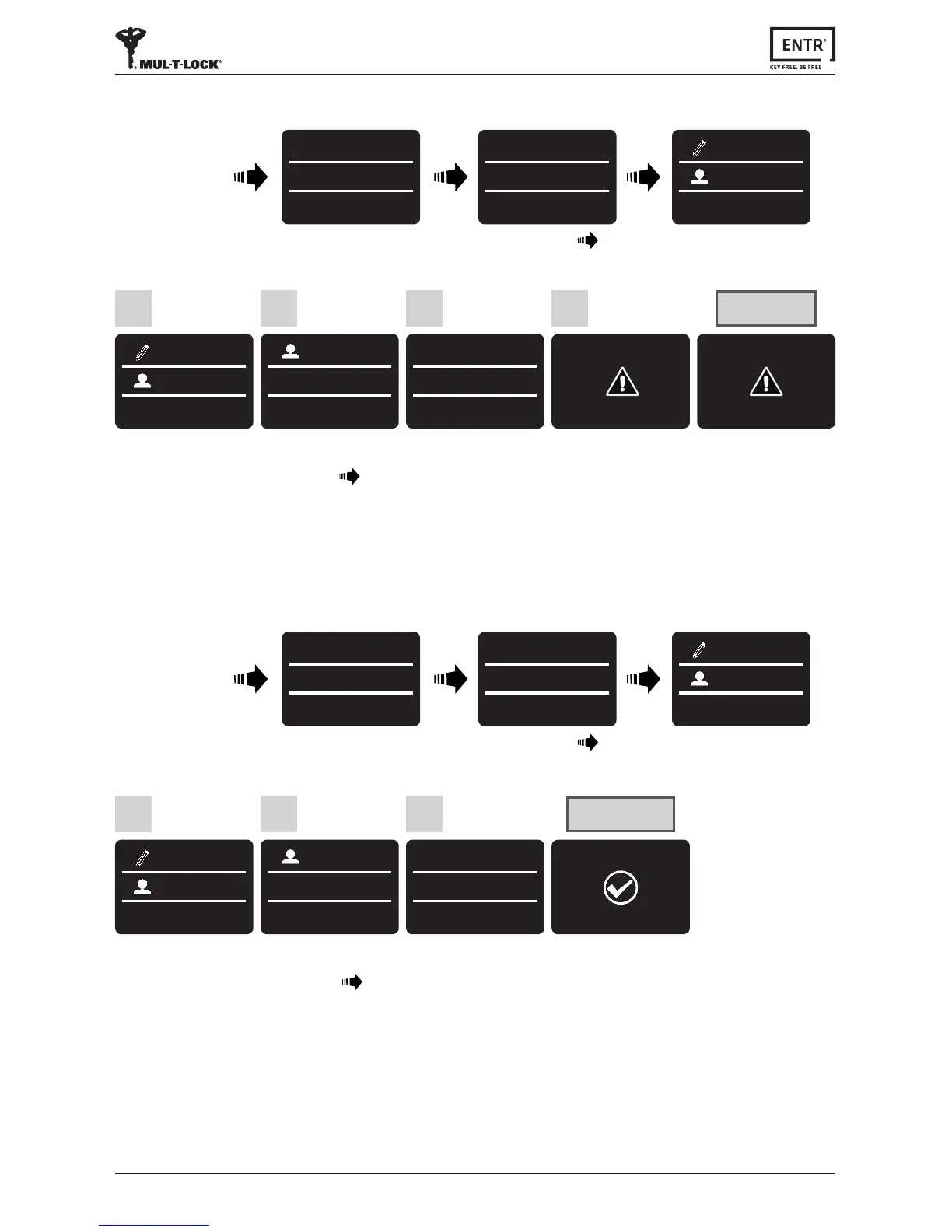
6.10 Delete User
SETTING
USERS
Press [OK]
1
USERS
DELETE USER
Use [8
▼
] or [2
▲
] to
select user for deletion:
[DELETE USER] [OK]
2
DELETE USER
JENNIFER
*-NO OK-YES
Press [OK]
3
SURE?
*-NO OK-YES
Conrmdeleon.
4
DELETED
JENNIFER
Twobeepsemied,
GreenLEDilluminates.
User deleted
Touch screen
USER CODE
23:49 03/01
MASTER CODE
******
23:49 03/01
SETTING
USERS
Press [
*
]
Enter [Master PIN Code] [OK] or
swipengeroverngerprintscanner
Note:TherstMasterUsercan'tbedeletedwithoutdoingafactoryreset.
6.11 Enable/Disable User
SETTING
USERS
Press [OK]
1
USERS
ENABLE USER
Use [8
▼
] or [2
▲
] to
select user:
[ENABLE USER] [OK]
2
ENABLE USER
JENNIFER
Disabled
Use [8
▼
] or [2
▲
] to
togglebetweenusers.
Press [OK]
3
USER
ENABLED
Twobeepsemied.
GreenLEDilluminates.
User enabled
Touch screen
USER CODE
23:49 03/01
MASTER CODE
******
23:49 03/01
SETTING
USERS
Press [
*
]
Enter [Master PIN Code] [OK] or
swipengeroverngerprintscanner.
Note: Repeat this procedure to disable a user.



 To Next Page