19
DE
<Einstellungen>
Zugang zum Einstellungsmenü erhalten Sie über
den Status-Screen. Die <Einstellungen> kön-
nen nicht während der Fahrt erreicht und ange-
passt werden.
Mit den Tasten – (11) und + (12) können Sie die
gewünschte Einstellung wählen und diese sowie
eventuell weiterführende Untermenüs mit der
Auswahltaste (9) önen. Aus dem jeweiligen Ein-
stellungsmenü können Sie mit der Taste < (10) in
das vorherige Menü zurückblättern.
In der ersten Navigationsebene nden Sie die fol-
genden übergeordneten Bereiche:
• <Registrierung> – Hinweise zur Registrie-
rung: Dieser Menüpunkt wird nur angezeigt,
wenn Sie sich noch nicht auf eBike Connect
registriert haben.
• <Mein eBike> – Einstellungen rund um Ihr
eBike: Sie können die Zähler, wie Tageskilo-
meter und Durchschnittswerte, automatisch
oder manuell auf «0» setzen lassen sowie
die Reichweite zurücksetzen. Sie können
den vom Hersteller voreingestellten Wert des
Randumfangs um ±5 % verändern. Wenn Ihr
eBike mit eShift aus- gerüstet ist, können Sie
hier auch Ihr eShift-System kongurieren.
Der Fahrradhersteller oder Fahrradhändler
kann für den Servicetermin eine Laueistung
und/oder einen Zeitraum zugrunde legen.
Unter <Service: [TT. Mon. JJJJ] oder bei
[xxxxx] [km]> wird Ihnen die Fäl- ligkeit des
Servicetermins angezeigt. Auf der Bike-Kom-
ponentenseite werden Ihnen für die jeweilige
Komponente Seriennummer, Hardware-Stand,
Software-Stand und andere für die Kompo-
nente relevante Kenndaten angezeigt.
• <Mein Prol> – Daten des aktiven Nutzers
• <Bluetooth> – das Ein- bzw. Abschalten der
Bluetooth®- Funktion: Verbundene Geräte
werden angezeigt.
• <Systemeinst. (Systemeinstellungen)> –
eine Liste von Optionen zur Einstellung Ihres
Bordcomputers: Sie können Geschwindigkeit
und Entfernung in Kilometern oder Meilen,
die Uhrzeit im 12-Stunden- oder im 24-Stun-
den-Format anzeigen lassen, die Uhrzeit,
Datum und Zeitzone auswählen und Ihre be-
vorzugte Sprache einstellen. Sie können Kiox
auf die Werkseinstellungen rücksetzen, ein
Software-Update starten (falls verfügbar) und
zwischen einem schwarzen oder weißen De-
sign auswählen.
• <Informationen> – Informationen zu Ihrem
Kiox: Hinweise zu FAQ (häug gestellte Fra-
gen), Zertizierungen, Kontaktinformationen,
Informationen zu Lizenzen
• Eine detailliertere Beschreibung der einzelnen
gewählten Unterstützung in einer farblichen
Codierung
• Licht: ein Symbol für das eingeschaltete Licht
• Ladezustand eBike-Akku: eine prozentuale
Anzeige des aktuellen Ladezustands
In der Leistungsauswertung k wird Ihnen die
momentane Geschwindigkeit (weißer Balken) im
Verhältnis zu Ihrer Durchschnittsgeschwindigkeit
j grasch angezeigt. Über die Grak können Sie
direkt erkennen, ob Ihre momentane Geschwin-
digkeit sich über oder unter Ihrem Durchschnitts-
wert bendet (links vom schwarzen Strich = unter
Durchschnittswert; rechts vom schwarzen Strich
= über Durchschnittswert).
Über die Orientierungsleiste g können Sie erken-
nen, auf welchem Screen Sie sich benden. Ihr
momentaner Screen wird hervorgehoben darge-
stellt. Mit den Tasten (10) < und (8) > können Sie
weitere Screens ansteuern.
Vom ersten Start-Screen erreichen Sie den Sta-
tus-Screen über die Taste < (10).
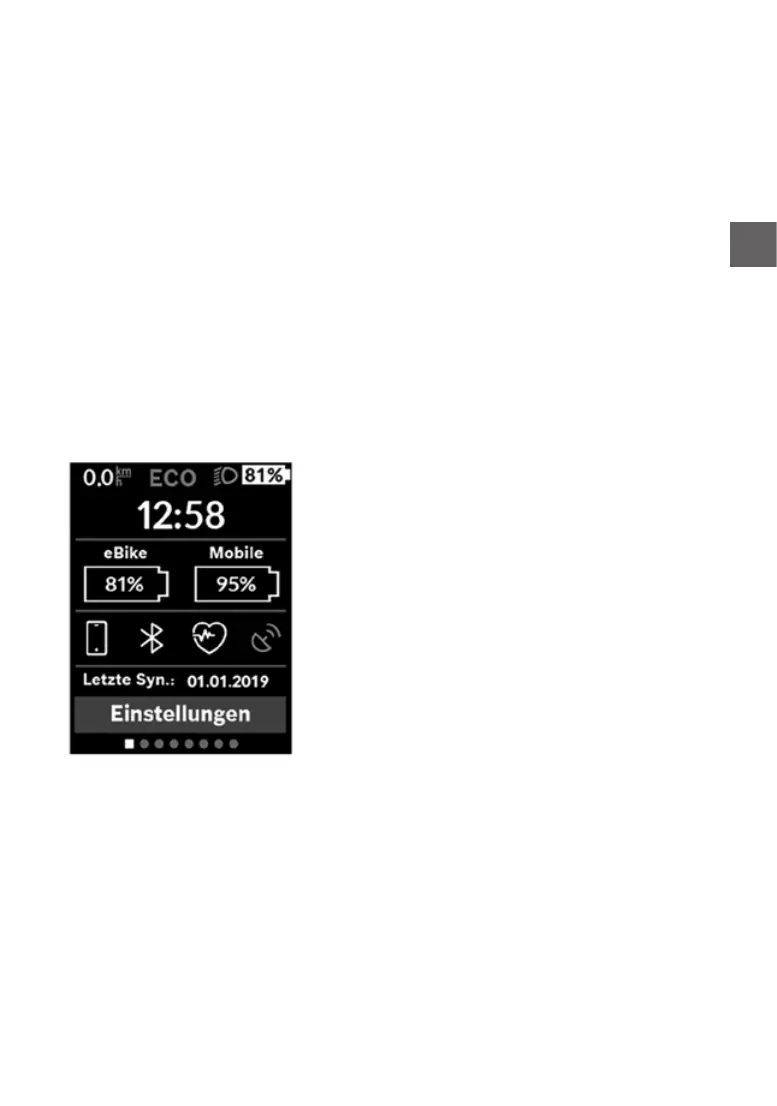
Status-Screen
Auf dem Status-Screen werden Ihnen neben der
Status- leiste die aktuelle Uhrzeit, der Ladezu-
stand aller Akkus Ihres eBikes und der Ladezu-
stand Ihres Smartphone-Akkus angezeigt, falls
das Smartphone über Bluetooth
®
verbunden ist.
Darunter werden ggf. Symbole zur Anzeige einer
akti- vierten Bluetooth
®
-Funktion oder eines über
Bluetooth
®
verbundenen Geräts (z.B. ein Herz-
frequenzmesser) abgebildet. Ebenso wird Ihnen
das Datum der letzten Synchronistion zwischen
Smart- phone und Kiox angezeigt.
Im unteren Bereich haben Sie Zugri auf die
<Einstellungen>.



 To Next Page