4.3 Explorerウィンドウ
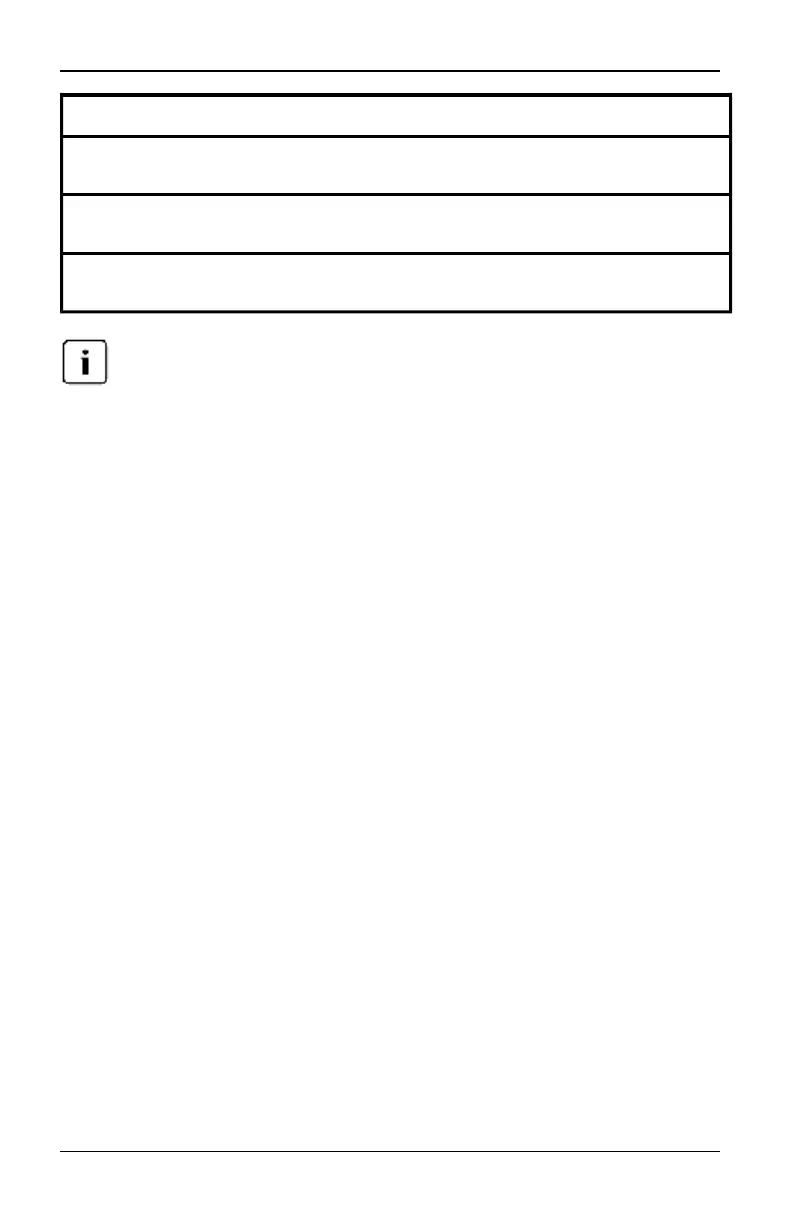
操 作 アプライアンス管 理者 ユーザー管理 者 ユーザー
フラッシュ・アップグレー
ド
可 不 可 不 可
ユーザー・アカウントの
管 理
可 可 不 可
サーバー状態 のモニ
ター
可 可 不 可
前表のプリエンプト操作は リモート・クライアントにのみ 適用されます。 サーバーにローカ
ルからアクセスするユーザーには適用されません。
5回連続して無効なパスワードを入力すると、セキュリティ・ロックアウト機能により、ユー
ザーはロックアウトされることがあります。 セキュリティ・ロックアウト設定および ユー
ザーのロック解除は、「ユーザー」カテゴリーから実行できます。
ユーザーの変更
ユーザーを追加または変更するには:
1. OBWIで
構成
タブをクリックし、左側コラムで
ユーザー
カテゴリーをクリックします。
2. 新しいユーザーを追加するには、ウィンドウ右側の
ユーザーの追加
ボタンをクリック
します。
-または-
既存ユーザーに変更を加えるには、「ユーザー」コラムに一覧されているユーザー
名をクリックします。 「ユーザーの追加/変更」ウィンドウが表示されます。
3. ユーザー に割り当てるユーザー 名とパスワードを入力し、「パスワードの確認」フ
ィールドにパスワードを再度入力して確認します。 パスワードは長さ5~16文字で、
アルファベットの大文字と小文字を使用し、さらに少なくとも1つの数字を含める必要
があります。
4. ドロップダウン・リストからこのユーザーに該当するアクセス権のレベルを選択しま
す。
ユーザー
オプションを選択すると、ユーザー・アクセス権の設定 ボタンが有効
になります。
a.
ユーザー・アクセス権の設定
ボタンをクリックし、選択したユーザー用のサー
バーを個別に選択します。 「ユーザー・アクセス権」ウィンドウが開きます。
b. ユーザーにサーバー へのアクセスを許可するには、サーバー名の横にあるチ
ェックボックスを選択します。 代わりに最初のチェックボックスを選択して、すべ
てのサーバーへのアクセスを一括して許可することもできます。
590-1035-640A
27


 To Next Page