211
DE
INSTALLATION DER APP
Der Roboter nutzt das Internet der
Dinge. Um alle Funktionen zu nutzen
und die Robotersoftware auf dem
neuesten Stand zu halten, laden Sie bitte
die entsprechende App herunter und
verbinden Sie den Roboter über WLAN
2,4GHz oder Bluetooth 4.0 mit einem
Smartphone.
App herunterladen
Laden Sie zunächst die kostenlose
Roboter-App „robotic-mower connect“
herunter. Sie kann mit iPhone (mit iOS
11 oder höher) oder Android-Telefon
(Version 4.4.2 oder höher) verwendet
werden.
Sie können auch mit Ihrer
Mobiltelefonkamera den folgenden
QR-Code scannen, der Sie zur richtigen
Webseite führt. Tippen Sie auf den
von der Kamera angezeigten Link und
dann auf der angezeigten Webseite auf
die Schaltfläche „Install“ (installieren).
So gelangen Sie zur richtigen App im
AppStore oder bei Google Play:
VOR DEM KOPPELN MIT DEM
ROBOTER
Halten Sie bereit:
• Ihren WLAN-Namen und das
Kennwort
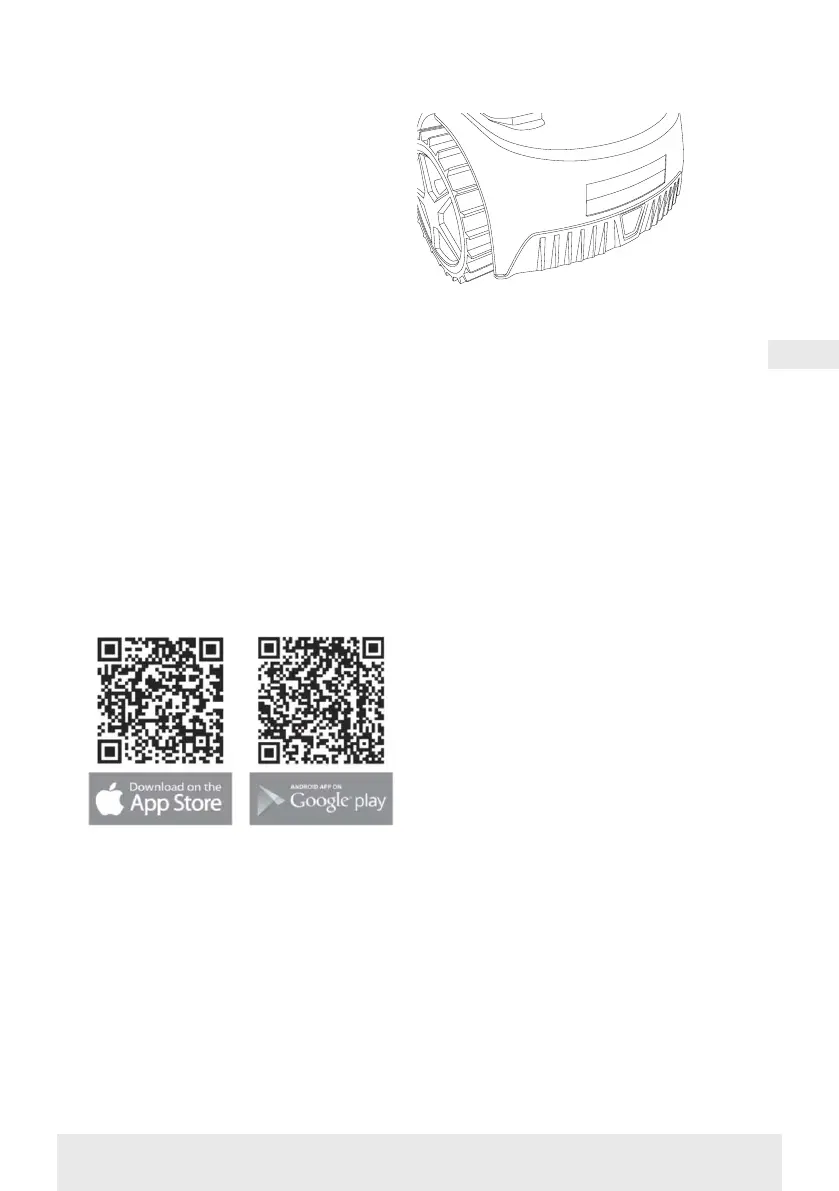
• Die Seriennummer (SN) des
Mähroboters, die Sie auf dem
Aufkleber an der Geräterückseite
finden. Sie können den QR-Code der
Seriennummer auch mit der Kamera
Ihres Mobiltelefons scannen. Der QR-
Code befindet sich in der Mitte des
Aufklebers (ganz links)
Überprüfen Sie Ihre WLAN-
Einstellungen
• Der Mähroboter funktioniert nur mit
2,4GHz.
• Achten Sie darauf, dass Ihr Roboter und
Ihr Telefon auf der gleichen WLAN-
Frequenz (2,4GHz) arbeiten. Viele
Heimnetzwerke haben die Frequenzen
2,4GHz und 5GHz.
• Vergewissern Sie sich, dass der
Abstand zwischen Ihrem Mäher, dem
Telefon und dem Router während der
Verbindung möglichst gering ist. In
den meisten Fällen dürfte ein Abstand
von zehn Metern problemlos sein.
EINRICHTEN DER APP
1. Öffnen Sie die App und tippen Sie
auf „Register“ (registrieren)
2. Geben Sie Ihre E-Mail-Adresse ein
und klicken Sie auf die Schaltfläche
„Send“ (absenden), um sich einen
Kontrollcode zusenden zu lassen.
Geben Sie dann innerhalb von
dreißig Minuten den Code ein
und wählen Sie ein Kennwort,
das zweimal eingegeben werden
muss. Drücken Sie schließlich die
Schaltfläche „Register“ (registrieren)
Einrichtung und Verbindung
Die Einrichtung kann auf zweierlei Arten
erfolgen. Über QR-Code oder manuell
Verbindung über QR-Code
1. Um Ihren Roboter hinzuzufügen,
tippen Sie auf den Kreis mit (+) in
der Bildschirmmitte.
2. Scannen Sie dann den QR-
Code auf dem Aufkleber an der


 To Next Page