212
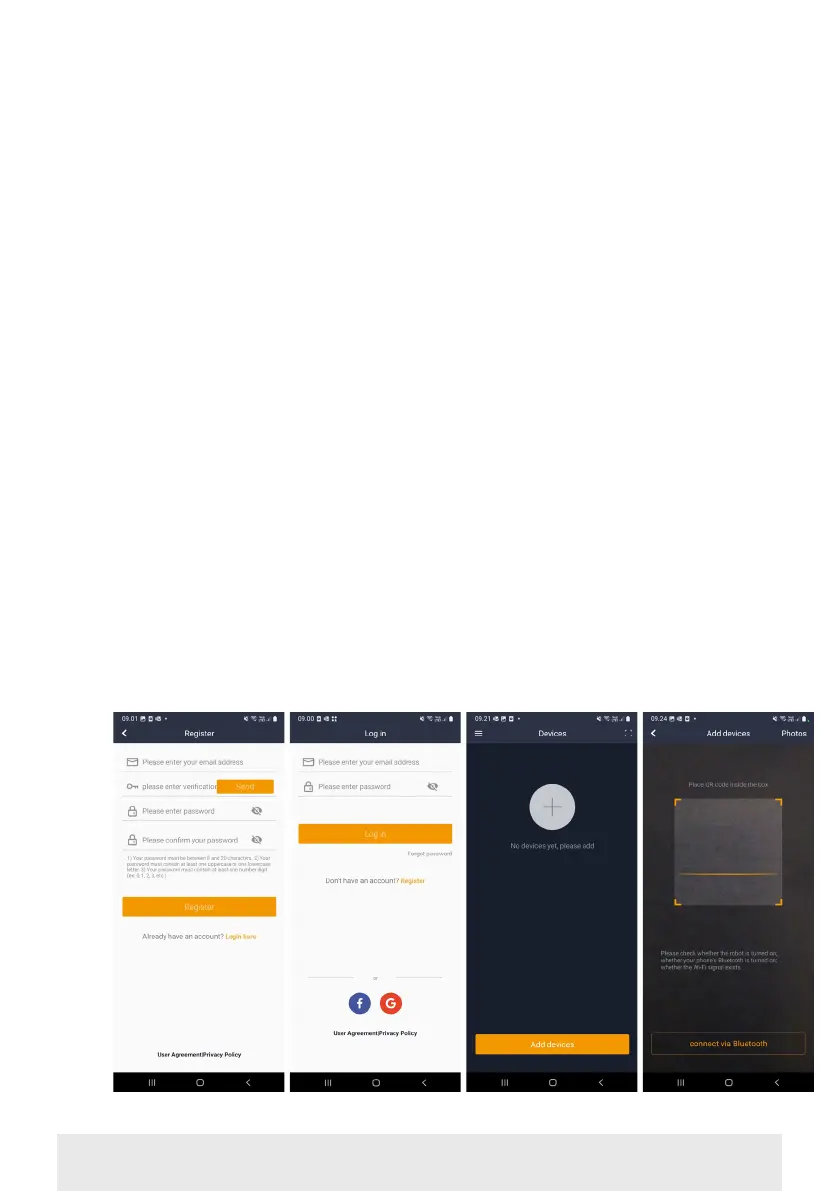
Roboterrückseite– ganz links. Der
Roboter muss eingeschaltet sein,
ebenso wie Bluetooth und WLAN
auf Ihrem Mobiltelefon. Erlauben
Sie der App, auf Ihre Kamera und
Ihren Standort zuzugreifen.
3. Die App versucht dann, eine
Verbindung herzustellen, was
einige Minuten dauern kann.
4. Jetzt erscheint die Seriennummer.
Geben Sie den PIN-Code des
Roboters ein. Der Standard-Code
lautet0000, aber wenn Sie manuell
über die Roboteranzeige einen
anderen PIN-Code eingegeben
haben, müssen Sie diesen
verwenden.
5. Wählen Sie ein WLAN-Netzwerk
(nur 2,4 GHz) und geben Sie das
Netzwerk-Kennwort ein.
6. Der Roboter wird nun
hinzugefügt und erscheint in der
Geräteübersicht „Devices“ (Geräte).
Auf der Roboteranzeige leuchtet ein
WLAN-Symbol auf.
7. Schließlich können Sie dem Roboter
einen Namen geben, der auch unter
„Settings“ (Einstellungen) geändert
werden kann.
Weitere Roboter können hinzugefügt
werden, wenn Sie mehr als einen
Roboter benötigen.
Registrieren Anmeldung
einrichten
Gerät
hinzufügen
QR am Roboter
scannen


 To Next Page