213
DE
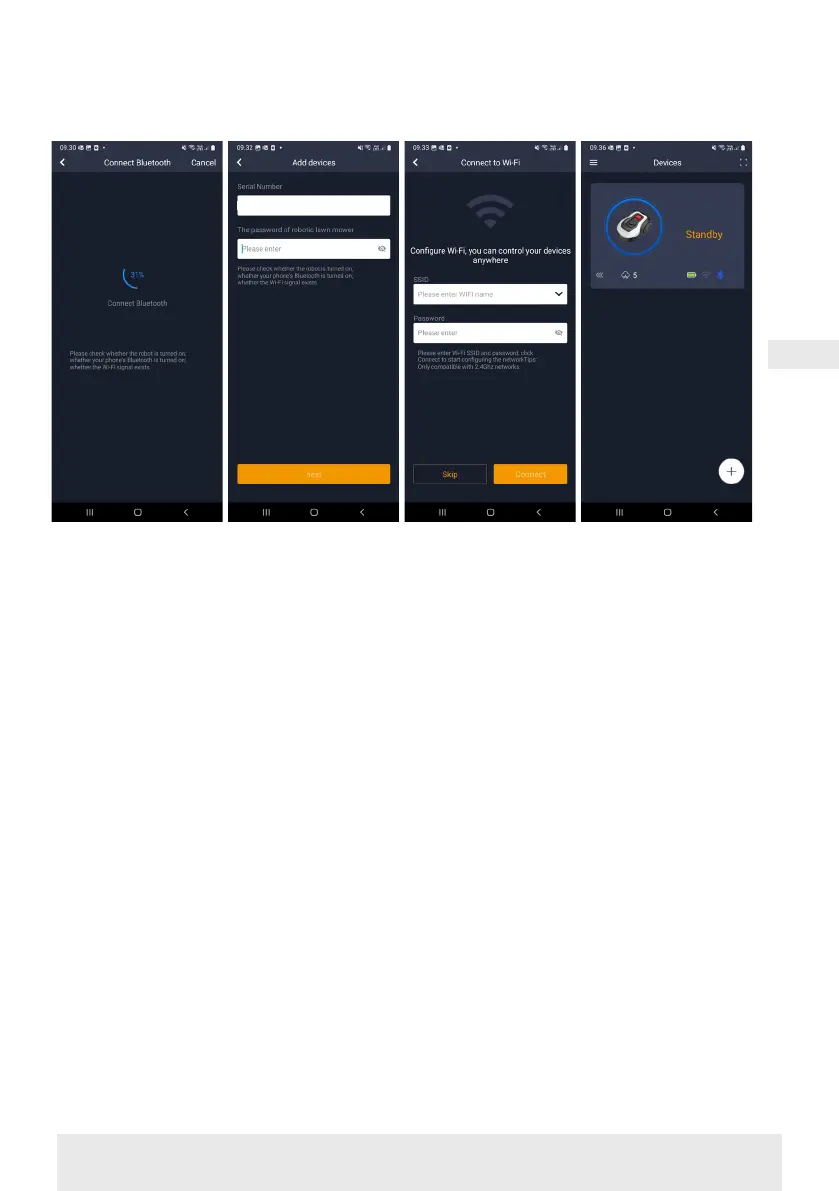
Manuelle Verbindung (ohne
Verwendung des QR-Codes)
1. Stellen Sie sich neben den
eingeschalteten Roboter.
2. Tippen Sie auf den Kreis mit (+) in
der Bildschirmmitte.
3. Tippen Sie dann auf die Schaltfläche
„Manually pairing Bluetooth
devices“ (manuelles Koppeln von
Bluetooth-Geräten) am unteren
Bildschirmrand
4. Eine Liste der Bluetooth-Geräte
erscheint. Wählen Sie „Mower_
XXXXXXXX“
5. Jetzt erscheint die Seriennummer.
Geben Sie den PIN-Code des
Roboters ein. Der Standard-Code
lautet0000, aber wenn Sie manuell
über die Roboteranzeige einen
anderen PIN-Code eingegeben
haben, müssen Sie diesen
verwenden.
6. Wählen Sie ein WLAN-Netzwerk
(nur 2,4GHz) und geben Sie das
Netzwerkkennwort ein.
7. Der Roboter wird nun
hinzugefügt und erscheint in der
Geräteübersicht „Devices“ (Geräte).
Auf der Roboteranzeige leuchtet ein
WLAN-Symbol auf.
8. Schließlich können Sie dem Roboter
einen Namen geben, der auch unter
„Settings“ (Einstellungen) geändert
werden kann.
Steuerung des Roboters über ein
zweites Mobiltelefon
Wenn ein weiteres Mobiltelefon den
Roboter steuern können soll, geben Sie
das Gerät frei:
1. Installieren Sie zunächst die
Roboter-App auf dem anderen
Mobiltelefon.
2. Rufen Sie auf dem Mobiltelefon,
mit dem der Roboter verbunden ist,
„Devices“ (die Geräteübersicht) auf.
3. Halten Sie den Finger auf dem
Namen des Roboters und wischen
Sie nach links.
4. Klicken Sie auf „Share“ (Freigabe).
Daraufhin erscheint ein QR-Code.
Warten auf
Verbindung
Als Kennwort
„0000“ eingeben
Netzwerk wählen
und Kennwort
eingeben
Der Roboter wird
hinzugefügt
RoboterRoboter


 To Next Page