177
BETRIEB DES SVR-SYSTEMS DURCH DEN KUNDEN AUF DEM
PC
Wichtig:
• https://www.heimvision.com/download/Cameras ist ein Link zum Herunterladen
von Client EseeCloud. Befolgen Sie nach dem Herunterladen, Installieren und
Betreiben des Clients die folgenden Anweisungen
• Überprüfen Sie die Cloud-ID anhand der Netzwerkeinstellungen, die im Abschnitt
SVR-SYSTEMBETRIEB MIT MONITOR aufgeführt sind.
• Schließen Sie das SVR-System vorab mit einem Ethernet-Kabel an den Router an.
• Überprüfen Sie, ob der Cloud-Status (P2P) ONLINE ist. Wenn es sich um OFFLINE
handelt, ziehen Sie das Ethernet-Kabel ab und schließen Sie es erneut an, um den
Status zu überprüfen.
• Überprüfen Sie, ob der Netzwerkstatus OK ist.
Client-Installation und Anmeldung
Schritt 1:
Doppelklicken Sie mit der linken Maustaste auf die Datei EseeCloud_Setup.exe, um die
Client-Datei zu installieren und auszuführen.
Schritt 2:
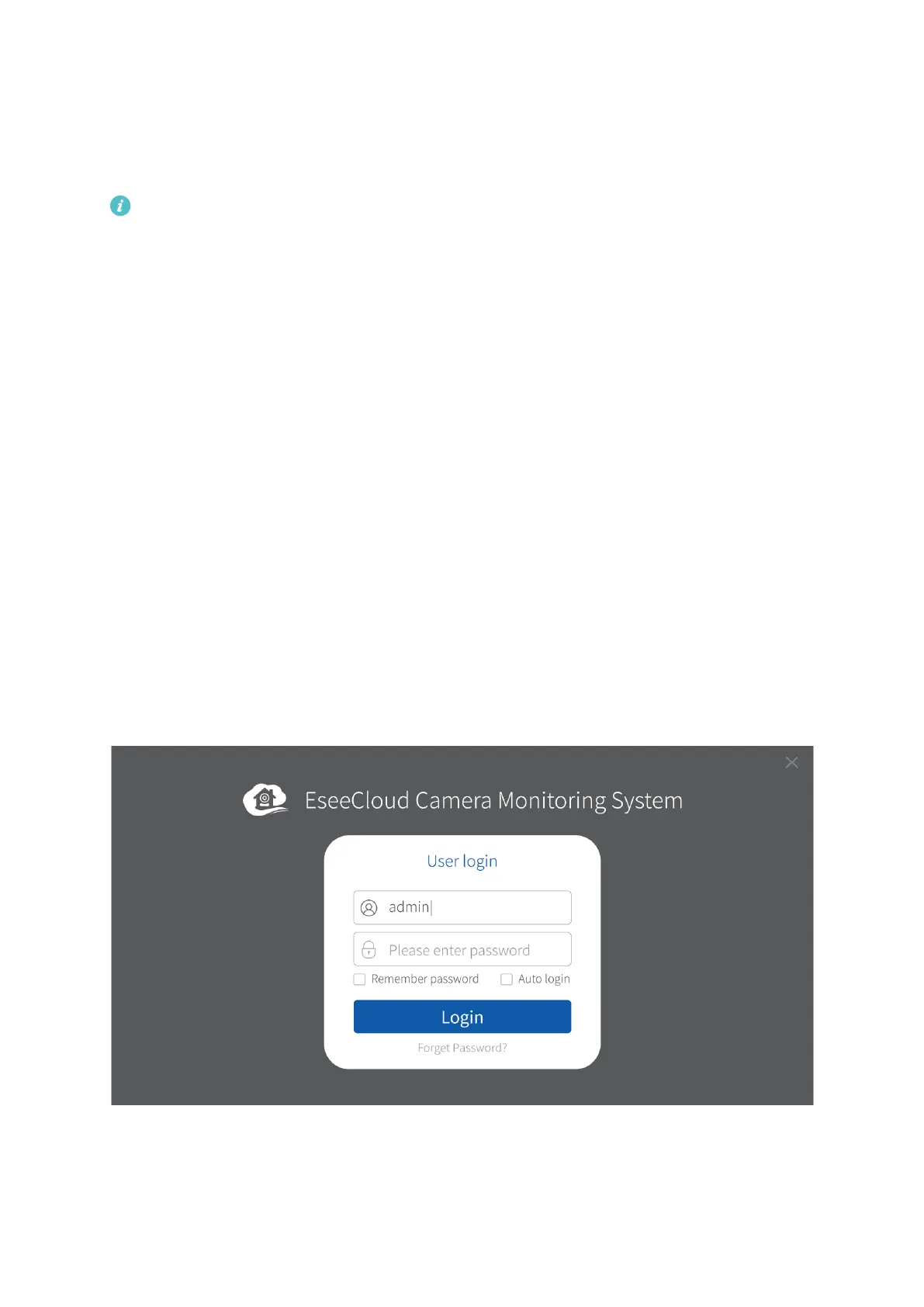
Wenn Sie kein Passwort festgelegt haben, melden Sie sich beim EseeCloud-Client mit
dem Standardbenutzernamen (admin) und dem Standardkennwort an (leer, geben Sie
nichts mit Namen ein).


 To Next Page