58
PROVOZ SYSTÉMU SVR SKRZE CLIENT NA PC
Důležité:
• https://www.heimvision.com/download/Cameras je odkaz pro stažení Client
EseeCloud. Po stažení, instalaci a provozu Client postupujte podle následujících
pokynů
• Zkontrolujte ID Cloudu z nastavení sítě uvedeného v části PROVOZ SYSTÉMU SVR S
MONITOREM.
• Připojte systém SVR k routeru předem pomocí kabelu Ethernet
• Zkontrolujte, zda je stav Cloudu (P2P) ONLINE. Pokud je OFFLINE, odpojte
ethernetový kabel a znovu připojte, abyste zkontrolovali stav.
• Zkontrolujte, zda je stav sítě v pořádku.
Instalace a přihlášení Client
Krok 1:
Dvojitým kliknutím levým tlačítkem myši na soubor EseeCloud_Setup.exe nainstalujte a
spusťte soubor Client.
Krok 2:
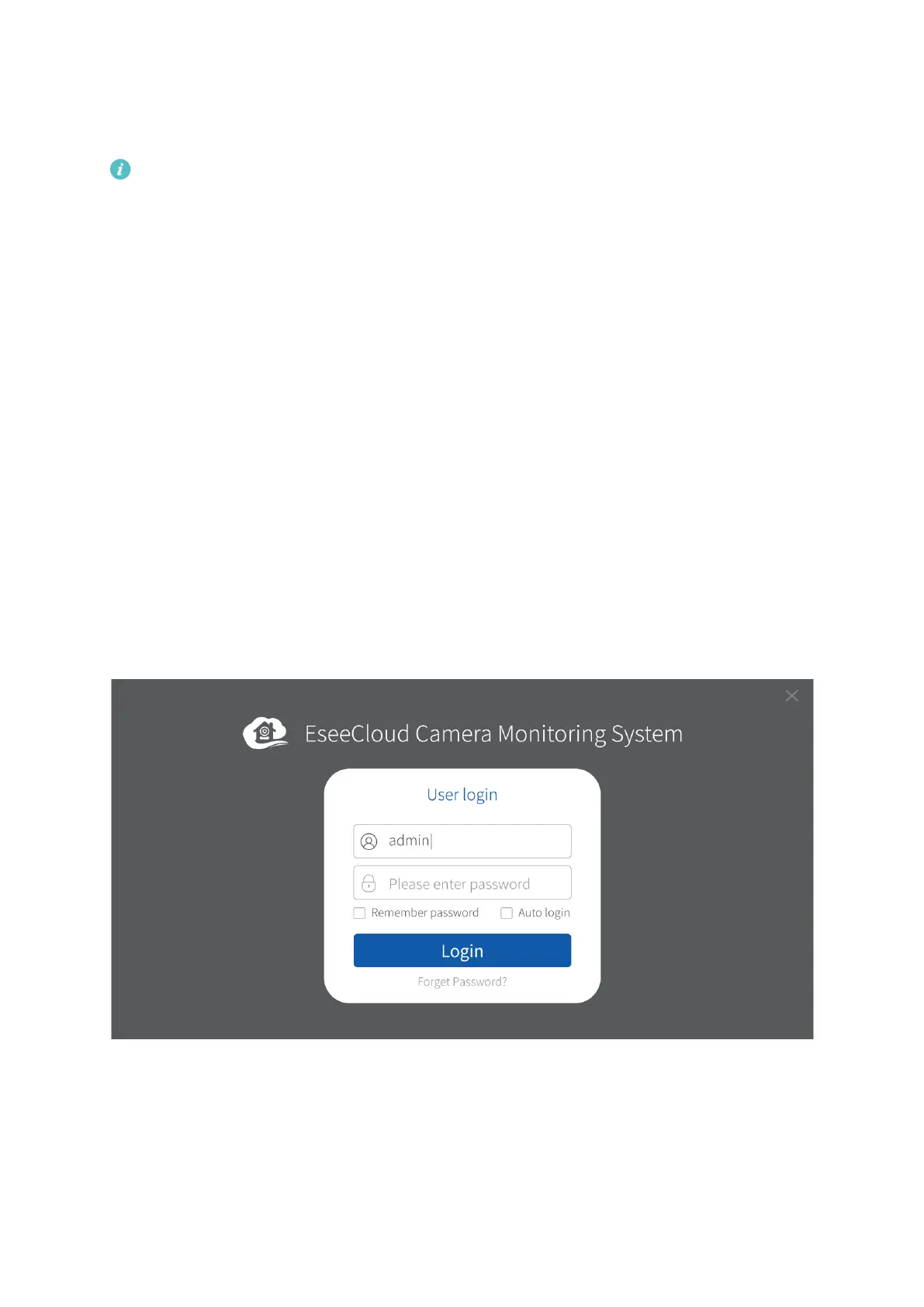
Pokud jste nenastavili žádné heslo, přihlaste se do Client EseeCloud s výchozím
uživatelským jménem (admin) a heslem (prázdné, jmenovitě nic nezadávejte).



 To Next Page