97
PREVÁDZKA SYSTÉMU SVR CEZ CLIENT NA PC
Dôležité:
• https://www.heimvision.com/download/Cameras je odkaz na stiahnutie Client
EseeCloud. Po stiahnutí, inštalácii a prevádzke Client postupujte podľa nasledujúcich
pokynov
• Skontrolujte ID Cloudu z nastavení siete uvedeného v časti PREVÁDZKA SYSTÉMU
SVR S MONITOROM.
• Pripojte systém SVR k routeru vopred pomocou kábla Ethernet
• Skontrolujte, či je stav Cloudu (P2P) ONLINE. Ak je OFFLINE, odpojte ethernetový
kábel a znova pripojte, aby ste skontrolovali stav.
• Skontrolujte, či je stav siete v poriadku.
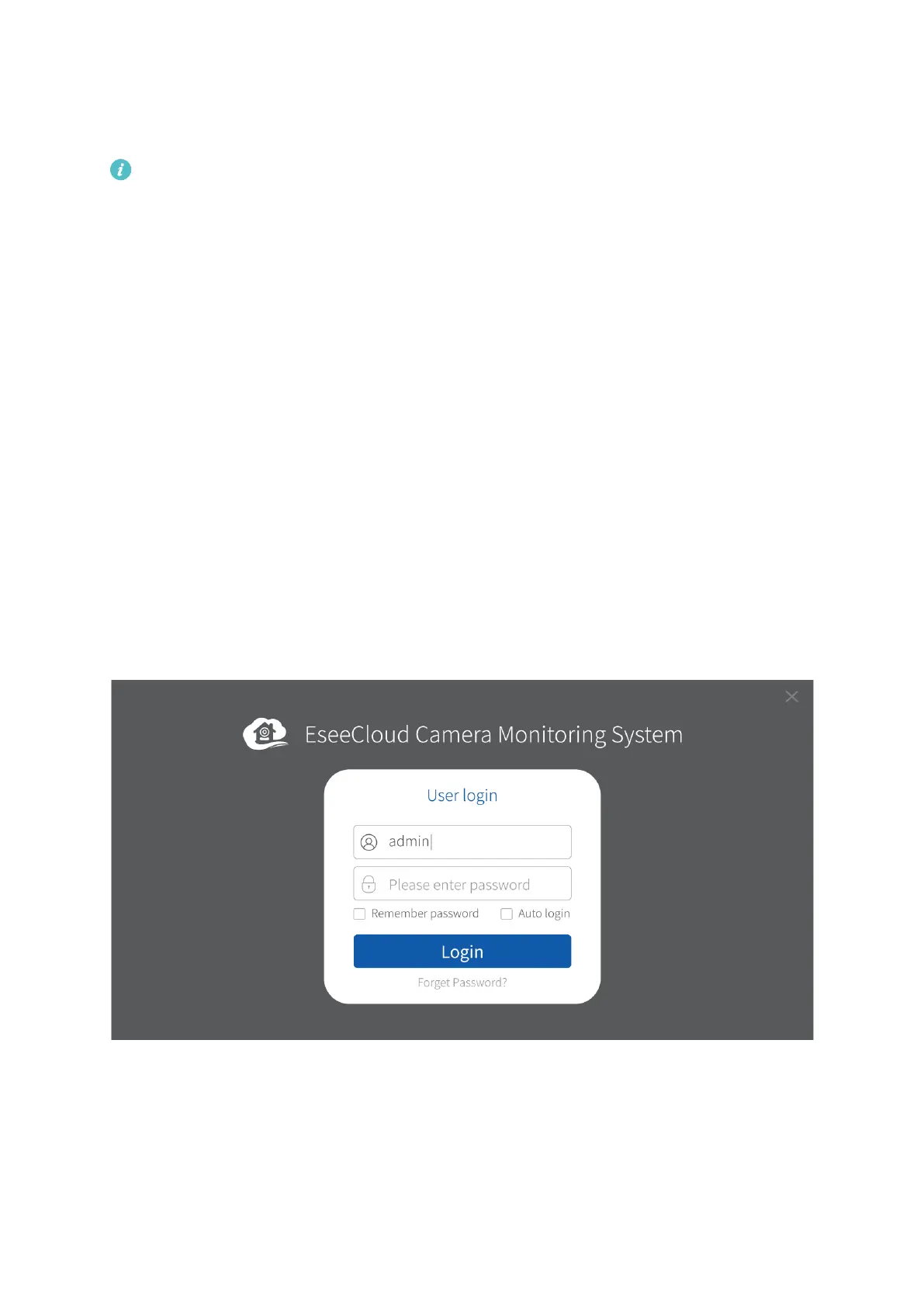
Inštalácia a prihlásenie Client
Krok 1:
Dvojitým kliknutím ľavým tlačidlom myši na súbor EseeCloud_Setup.exe nainštalujte a
spustite súbor Client.
Krok 2:
Ak ste nenastavili žiadne heslo, prihláste sa do Client EseeCloud s východiskovým
používateľským menom (admin) a heslom (prázdne, menovite nič nezadávajte).



 To Next Page