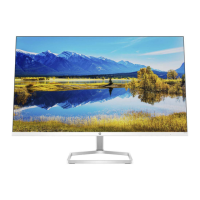
Moniteurs multimédias HP Pavilion MX50, MX70 et MX90
25
Filename: S01MXCUSQ.doc Title: HP-Print2k.dot
Template: HP-Print2K.dot Author: WASSER, Inc. Last Saved By: WASSER, Inc.
Revision #: 9 Page: 25 of 44 Printed: 12/15/00 02:56 PM
Français
Réglage des filtres moirages
Sélectionnez l’icône Contrôle moirage pour
réduire les lignes de couleur ondulées ou les
motifs à l’arrière de votre image. Il est possible
de régler séparément le moirage horizontal et
vertical.
Pour régler le filtre moirage :
1
Appuyez sur le bouton Plus (+) ou le
bouton Moins (–) pour vous déplacer
sur l’icône Moirage dans la fenêtre
menu avancé OSD.
2
Appuyez sur le bouton Select pour ouvrir la
fenêtre Moirage.
3
Appuyez sur le bouton Plus (+) ou le bouton
Moins (–) pour vous déplacer parmi les
options.
MOIRAGE-H: ACTIVÉ (E)
MOIRAGE-H: DÉSACTIVÉ (E)
MOIRAGE-V: ACTIVÉ (E)
MOIRAGE-V: DÉSACTIVÉ (E)
MOIRAGE
✓
✓
SORTIE
EXIT
-
+
50
4
Appuyez sur le bouton Select pour sélectionner
une option. Une barre de réglage apparaîtra
sous la fenêtre Moirage si vous sélectionnez
Moirage-H : Activé
ou
Moirage-V :
Activé
.
Remarque :
Le « H » dans Moirage-H signifie
horizontal, le « V » dans Moirage-V signifie
vertical.
5
Appuyez sur le bouton Select pour enregistrer
vos modifications et fermer la barre de
réglage.
6
Appuyez sur Sortie pour fermer la fenêtre
Moirage.


 To Next Page