80
10. PRIMEIRO USO NO MODO SMART TV
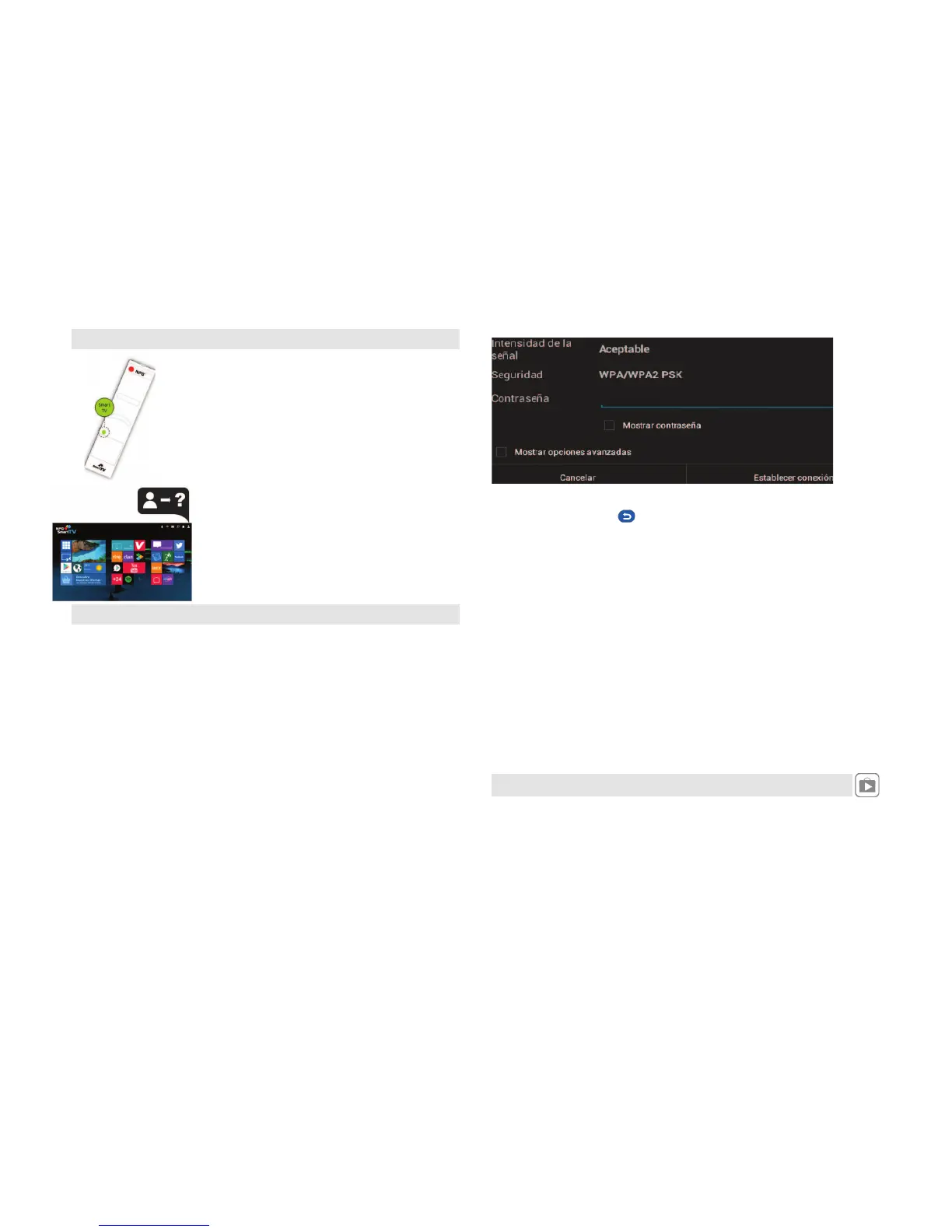
Pressione botão Smart TV para acessar o portal da TV
Smart de seu televisor. A primeira vez que iniciar o portal
da Smart TV um tutorial de configuração irá ajudá-lo a
completar a configuração básica do seu Smart TV. Sobre
este tutorial de configuração do sistema irá fornecer detal-
hes sobre os elementos-chave do usuário Smart TV.
A primeira vez que acessar determinados elementos do
Smart TV o sistema vai oferecer conselhos de uso sobre o
novo elemento.
No canto superior direito encontrará um ponto de in-
terrogação que dará acesso a opções de suporte e exe-
cutar novamente o tutorial de instalação ou a avação
das dicas de ulização.
11. CONFIGURAÇÃO BÁSICA DO SMART TV
O assistente de instalação irá guiá-lo passo a passo para definir os parâmetros
operacionais mínimos de Smart TV.
Seleção de Idioma:
Seleccione a língua a ser usada no sistema.
O portal Smart TV pode trabalhar com os idiomas mostrados no assistente de con-
figuração, se precisar de outro idioma clique em Outro para exibir idiomas dispo-
níveis no sistema
Conselho:Ao selecionar um idioma diferente dos oferecidos no assistente de con-
figuração aplica-se apenas ao sistema, e não o Portal Smart TV, que será definido
em Inglês.
Informação meteorológica:
IDigite a unidade de temperatura desejada e localização.
Pode também pode alterar o formato para exibir a data
Acesso à Internet
É possível conectar via Wi-Fi ou cabo Ethernet.
Wi-Fi: Pressione o botão de status para mudá-lo para "ON" em configurações de
Wi-Fi para escanear de redes wi-fi. Para conexão com a internet selecione o nome
da vossa rede Wi-Fi, digite a senha abaixo para acessar vossa rede e pressione co-
nectar.
Conselho: Se usar o teclado na tela quando terminar de digitar a senha,
Ethernet:
Pressione o botão "ON" configuração Ethernet para se conectar automaca-
mente à rede. Selecione DHCP para obter um endereço IP automacamente
do seu router ou selecione IP estáco se o seu router não tem o serviço DHCP
avo e precisa digitar os dados manualmente.
Conclusão Tutorial
Se o seu sistema tem integrado vários Launchers (áreas de trabalho de usuá-
rios), o tutorial irá proporcionar um diálogo para selecionar qual usar como
padrão e se quiser usar sempre ou apenas uma vez (neste caso, o sistema irá
perguntar sempre se fazer esta escolha sempre ao executar as áreas de tra-
balho).
Conselho: Se deseja apagar a vossa escolha padrão deve ir para as configura-
ções avançadas da Smart TVSmart TV (ícone de configurações, configurações
do sistema, configurações android) opção Aplicações. Selecione o aplicavo
que executa por padrão e selecione "Apagar valores predeterminados”
11.1 Instalação de aplicações
Instalar aplicavos no seu sistema Smart TV a parr do ícone mercado de apli-
cações. Para ter acesso ao mercado de aplicavos deve adicionar ou criar uma
conta google estar associada ao disposivo.
Também pode instalar aplicações a parr de uma unidade USB externa (conec-
tado à USB1 ou USB2), abrir o disposivo com o navegador de arquivos e clicar
no aplicavo para instalar.
para ocultar el teclado.
clique no botão "voltar"


 To Next Page
 Loading...