81
Conselho: É necessário avar a opção "Fontes desconhecidas" nas configura-
ções avançadas de Smart TV (ícone de configurações, configurações do sis-
tema, configurações android) opção de segurança:
Para remover aplicações instaladas vá para as configurações avançadas de
Smart TV (ícone de configurações, configurações do sistema, ajustes de An-
droid) opção Aplicações. Selecione a aplicação que deseja excluir e clique em
desinstalar (Alguns aplicavos não podem ser desinstalados porque são apli-
cavos do sistema ou ser padrão)
Conselho: As aplicações disponíveis no mercado não são controlados pela
NPG, pode haver aplicações cujo desempenho não é totalmente correto ou
não é compavel com a TV Smart TV.
11.2 Descarregar aplicações de Android gratuitos e de paga-
mento
Adicionar uma conta para usar Google Play
Para usar o Google Play no seu disposivo Android, é necessário ter uma conta
Google associada ao seu disposivo. A conta deve ser associado a um endereço
de e-mail do Google (Gmail ou em um domínio hospedado no Google). Para
adicionar uma conta do Google ou criar uma conta Google tem que seguir os
seguintes passos.
1.No ecrã inicial, pressione o botão Play Store.
Se não adicionou qualquer conta de e-mail para o disposivo, será necessário
adicionar uma conta do Google.
Se ver adicionado uma conta do Google para o disposivo e quiser adicionar
outra conta, toque em Configurações> Contas> Adicionar conta> OK.
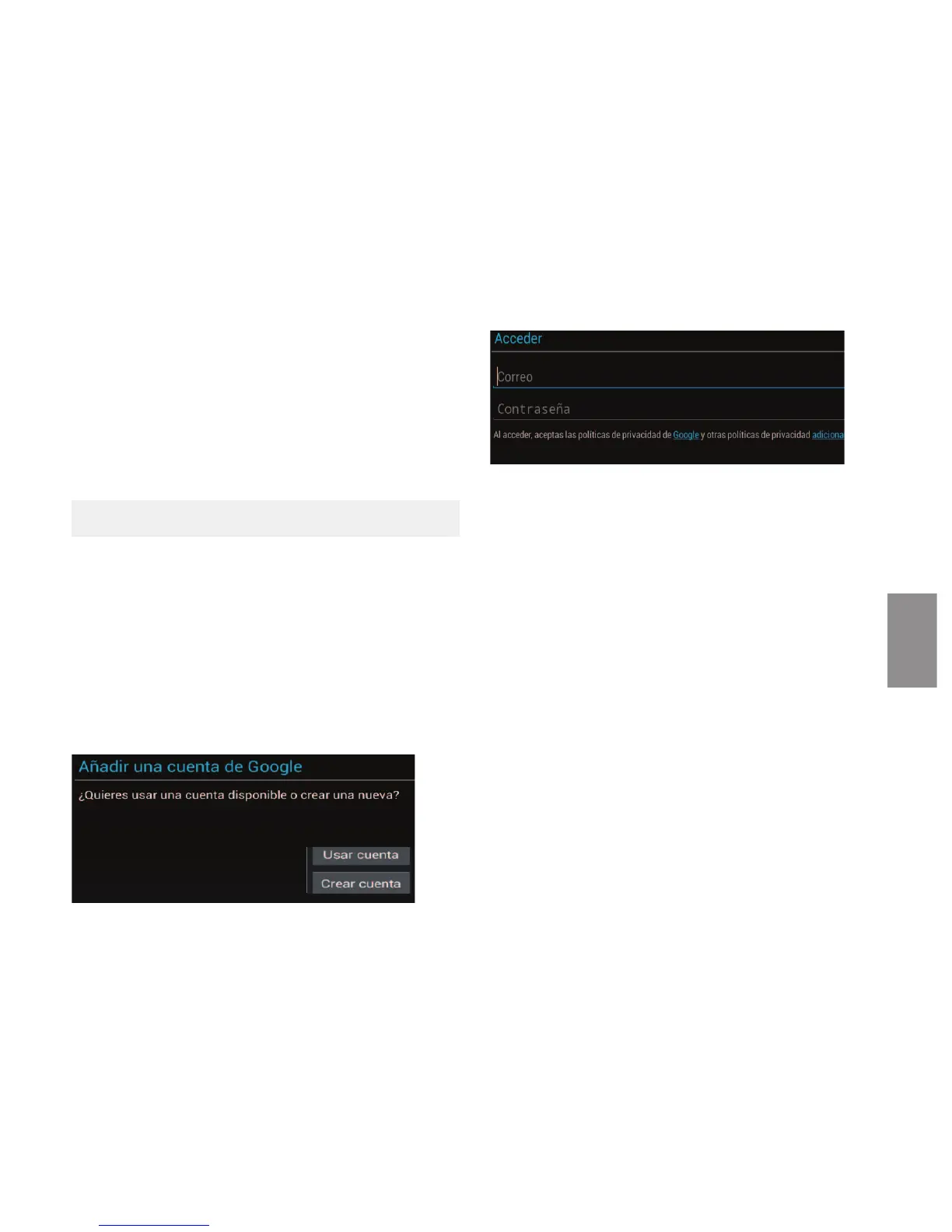
2.Seleccione se quer adicionar uma conta ou criar uma nova.
3.Sigue as instruções sobre o disposivo para efetuar login na vossa conta do
Google ou crie uma conta.
Aplicações grás
1. Vá até o aplicavo que você deseja instalar e selecione-o. Em seguida
vai abrir o ecrã informações, onde é possível verificar a funcionalidade da
aplicação, as opiniões dos usuários e informações do desenvolvedor.
2.Si quer baixar o aplicavo, clique no botão Instalar.
3. Pressione OK para aceitar as permissões para baixar o aplicavo (ou voltar
à tela anterior, se você quiser baixá-lo) eo item iniciará carregamento imedia-
tamente.
Os pedidos de pagamento
1. Vá até o aplicação que pretende instalar e selecione-o. A seguir, vai abrir o
ecrã de informações, onde é possível verificar a funcionalidade da aplicação,
as opiniões dos usuários, as informações do desenvolvedor e preço.
2. Se quiser comprar e instalar o aplicavo, clique no botão que mostra o
preço. Em seguida, talvez seja necessário fazer login em sua conta do Google
Wallet, se é a primeira vez que faço uma compra no Google Play.
3. Use o menu suspenso para selecionar um método de pagamento ou adi-
cionar um novo cartão.
4. Pressione OK para aceitar as permissões comprar o aplicavo e completar
a compra. Se ver acvado um PIN para fazer compras, deverá digitar para
connuar ou talvez seja necessário entrar em sua conta do Google.
O aplicavo irá iniciará carregamento para o seu disposivo quando o paga-
mento foi devidamente autorizada.
Português


 To Next Page
 Loading...