82
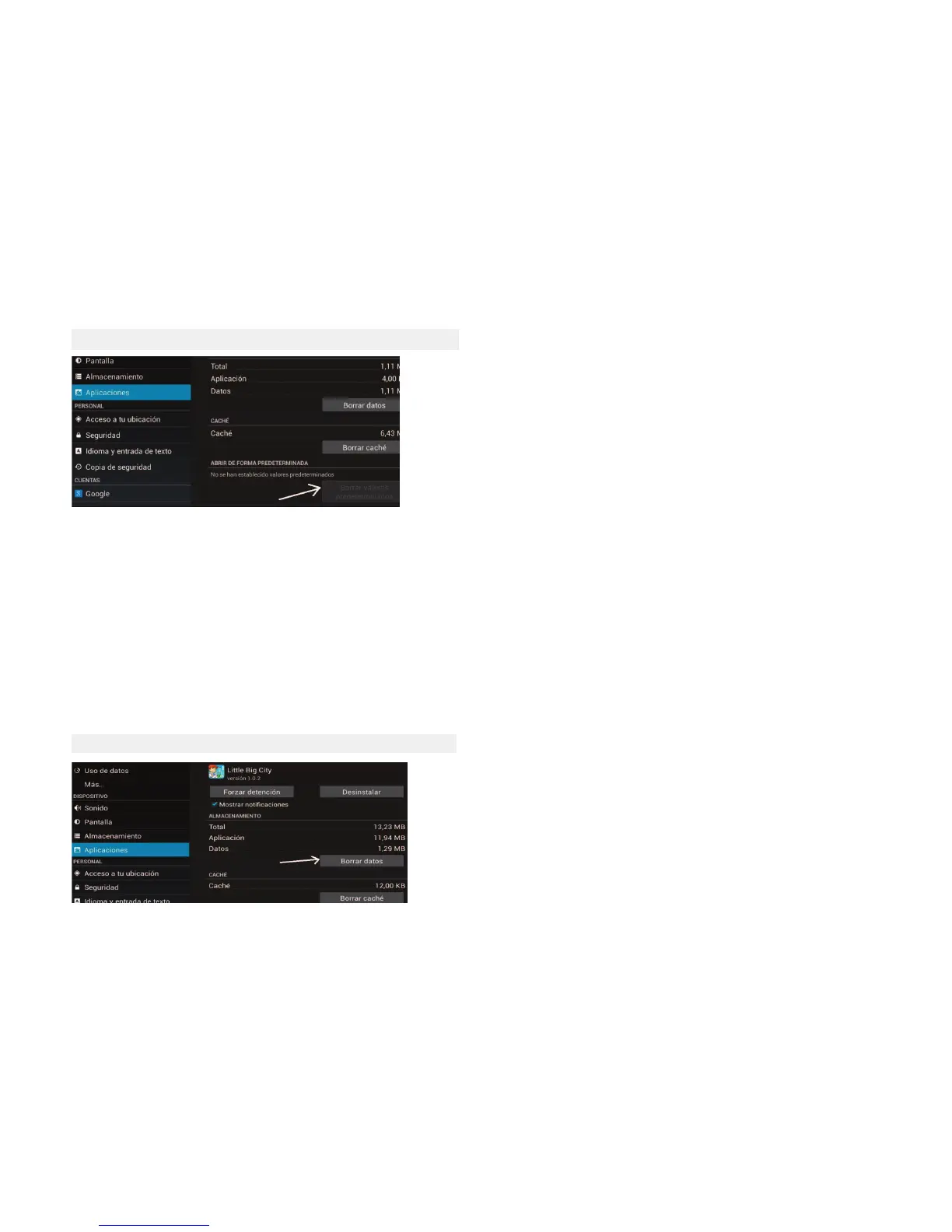
11.3 Apagar Predefinições de uma aplicação
Às vezes pode haver no disposivo Android diversas aplicações para executar
a mesma tarefa, como dois navegadores ou dois clientes de email, mas a apli-
cação predefinida não é o que deseja ter, como remover as aplicações prede-
finidas? Para isto deve apenas realizar os seguintes passos:
Pressione a tecla Menu e selecione Configurações do Android no menu sus-
penso de opções.
Em seguida, seleccione Aplicações e clique em Gerenciar aplicações.
Aparecem quatro opções, 1 - Downloads, 2 - Execução, 3 – Todas e 4 - para car-
tões SD, selecione " Todas ", em seguida, selecione a aplicação que tem pre-
definido e pressione o botão "Apagar Predefinições".
Estes mesmos passos podem ser ulizados para qualquer outro aplicavo que
abre por padrão, como o navegador quando clica em um link ou a aplicação
predefinida que abre arquivos PDF.
11.4 Apagar dados de um aplicação
Para apagar dados de um aplicação (por exemplo, para economizar espaço ou
para restaurar a aplicação predefinida) deve ir a Configurações -> Aplicações -
> seleccione a aplicação e verá um ecrã como o da imagem.
Primeiro, pode limpar o cache da aplicação (o cache de dados é o que armazena
o disposivo em um espaço reservado, que podem ser acessados mais rapida-
mente, ao melhora assim o desempenho da aplicação. Conforme os dados do
cache são apenas uma cópia dos dados "mais usados", se limpa o cache vai
ganhar espaço, mas o desempenho será perdido)
Em seguida, possível pressionar Apagar dados (irreversível)e a aplicação ficaria
como recém instalada. Uma vez eliminado os dados então poderá desinstalar
a aplicação, se necessário
Lançamento oficial do Android (Google Play), pode-se encontrar muitos jogos
e aplicações para o decarregar. No entanto, pode ser que estamos interessados
numa aplicação que não está aqui. Por exemplo, pode ser um aplicavo que
um amigo nos deu, ou que encontramos na net.
Antes de tentar instalar nada manualmente seria aconselhável verificar se o
aplicavo ou jogo não é realmente em GooglePlay, e se esta, é melhor instalar
a parr de lá (ali haverá acesso às úlmas versões e atualizações e também
pode conhecer a opinião de outros usuários).
É importante ressaltar que para instalar manualmente qualquer aplicação, o
arquivo deve ter a extensão apk. Este arquivo contém tudo o que A aplicação
precisa para instalar e em seguida, executar. Uma vez que o tenhamos proce-
deremos a copiá-lo para o disposivo. No nosso Android, será usado uma apli-
cação de gerenciamento de arquivos (por exemplo, ES File Explorer) para
acessar o arquivo apk, clique sobre ele e nos diz se deseja instalar a aplicação.
Neste ponto, e especialmente se é a primeira vez que fazemos, podemos ver
uma mensagem de aviso como este:
Instalação bloqueada
Por razões de segurança, o disposivo é configurado para bloquear a instalação
de aplicações que não foram obdos a parr de Android Market.
A maioria dos disposivos estão configurados para permir a instalação de apli-
cavos só do GooglePlay (mercado oficial).
Instalar uma aplicação que não está no Google Play Store


 To Next Page
 Loading...