ITALIANO ENGLISH DEUTSCH FRANÇAIS ESPAÑOL
004778600 - 21/10/2020 63
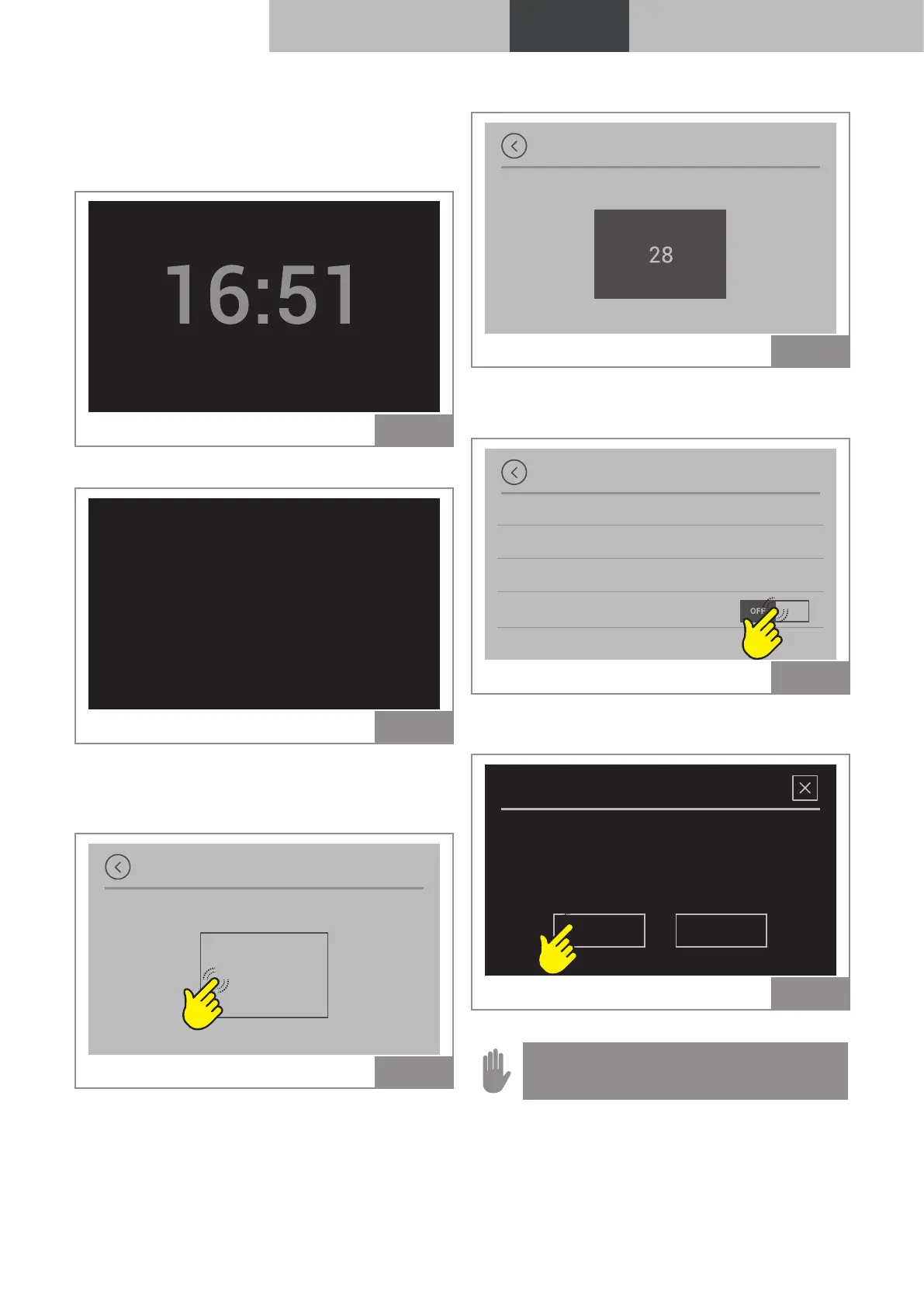
Beispiel von Bildschirmseiten, die sich zyklisch
abwechseln, wenn der Bildschirm sich in Stand-
by befindet:
Uhrzeit und Datum
AUS
3. Oktober
Abb. 27
Lufttemperatur
LUFT
AUS
°C
25,9
Abb. 28
F R
Einstellung zur Ausführung der Reinigung des
Bildschirms
Display reinigen
START
Abb. 29
Drücken Sie "START": Ein Countdown beginnt; der
Signalton BIP zeigt an, dass der Bildschirm inaktiv
ist, und man kann mit der Reinigung fortfahren,
ohne seine Funktionalität zu beeinträchtigen.
Am Ende des Countdowns wird der Touchscreen
wieder aktiv.
Display reinigen
Abb. 30
F D D
Funktion nur verfügbar für PREMIUM UI
Anzeigeoptionen
Helligkeit des Displays
STANDBY-Modus
Display reinigen
Bildschirm drehen
Abb. 31
Verwenden Sie diese Funktion nur dann, wenn
Sie die Anzeige drehen müssen.
Bildschirm drehen
NEINJA
Möchten Sie den Bildschirm
drehen? Neustart erforderlich.
Abb. 32
Drücken Sie "JA", um fortzufahren.
Das Display wird für einige Sekunden
zurückgesetzt.



 To Next Page