113
LSQT1150
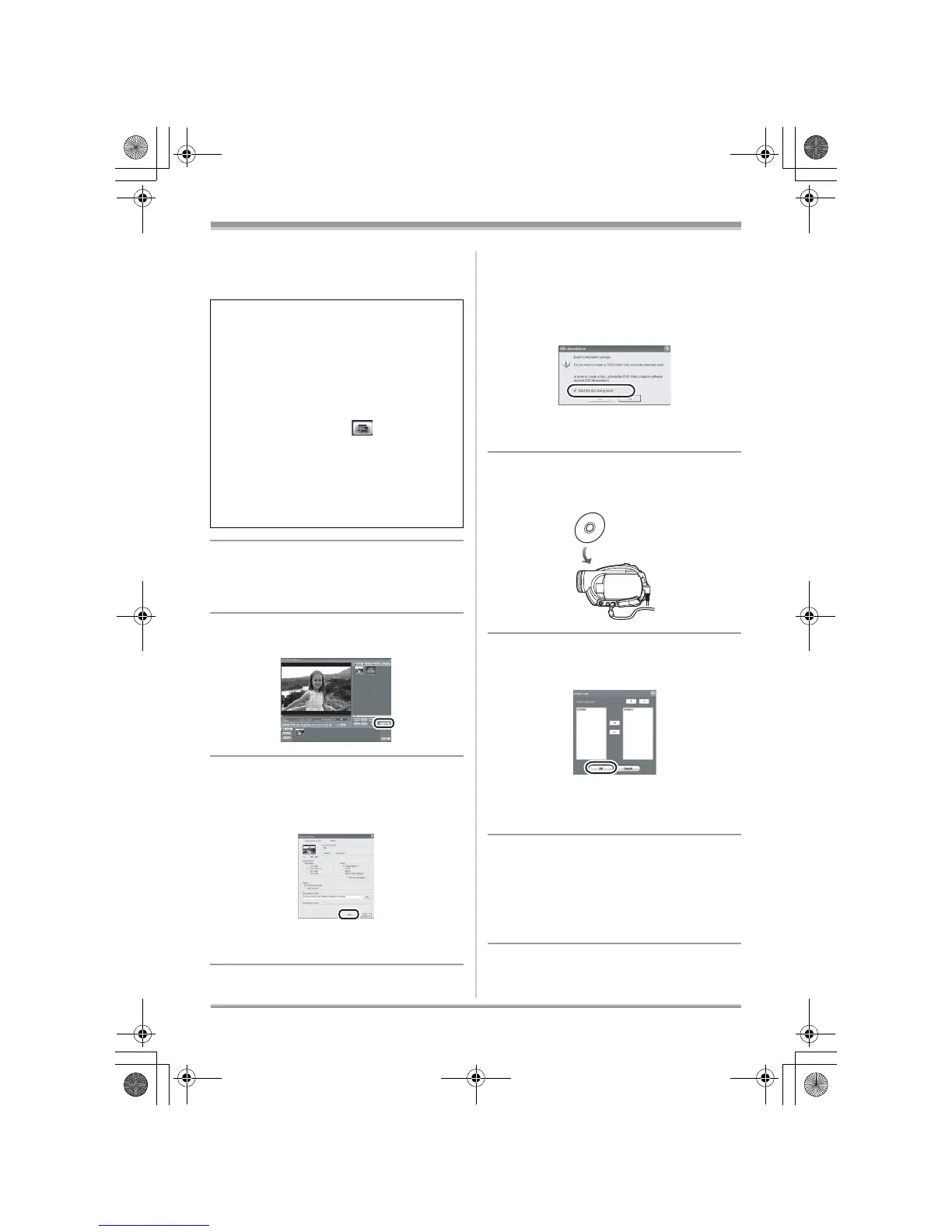
Con un ordenador (VDR-D310/VDR-D230)
≥ Si aparece la pantalla que muestra una
descripción breve de la aplicación, ciérrela.
Se inicia DVD-MovieAlbumSE y se visualizan las
imágenes grabadas en el disco.
5 (Sólo al utilizar un DVD-RAM)
Edite las imágenes del disco
según sea necesario.
6 Haga clic en [Export].
7 Establezca las opciones de
exportación en la pantalla [Export
all titles] y haga clic en [Start].
≥ Se recomienda no cambiar la configuración
mostrada en la pantalla.
8 Cuando la exportación finalice,
aparecerá un mensaje. Active la
casilla pequeña para [Eject the
disc being used.] y, a
continuación, haga clic en [Yes].
DVD-MovieAlbumSE se cierra automáticamente
y DVDfunSTUDIO se inicia automáticamente.
9 Inserte un disco DVD-RW o DVD-
R nuevo en la cámara.
10
Cuando aparezca la pantalla
[CollectTool], haga clic en [OK].
La escena exportada se registrará
automáticamente en la pantalla de edición de
DVDfunSTUDIO.
11
Edite el menú DVD según sea
necesario.
≥ Ajuste el tamaño del disco a [8cm DVD] o
[8cm DVD DL].
≥ Si es necesario, seleccione la unidad de
destino de escritura que desee.
Cuando se inicia DVD-MovieAlbumSE, puede
aparecer el cuadro de diálogo [Mount
Information] o las imágenes grabadas pueden
no visualizarse. Si esto sucediera, siga el
procedimiento que se describe a
continuación. Si hay varias unidades, es
posible que otra unidad esté seleccionada.
1) Haga clic en [Preference] en el cuadro de
diálogo o en el botón ([Preference])
en la parte superior derecha de la pantalla
DVD-MovieAlbumSE y, a continuación,
haga clic en la ficha [Device setting].
2) En la columna [Drive Select], seleccione
la unidad en que el disco está cargado y,
a continuación, haga clic en [OK].
LSQT1150.book 113 ページ 2007年1月19日 金曜日 午前9時35分




 To Next Page