Scaricare le registrazioni sul PC5.1.2
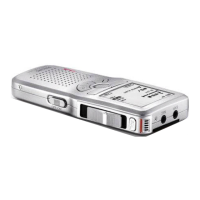
Grazie al supporto di archivizione di massa
USB, il Digital Pocket Memo viene visualizzato
automaticamente come unità esterna non
appena viene collegato al computer. È quindi
facilmente accessibile con qualsiasi programma
per Microsoft Windows, proprio come un‘unità
normale.
Usare il software Philips SpeechExec per eseguire
in automatico il download, la conversione e il
routing dei file.
Eseguire una registrazione con il Digital 1
Pocket Memo.
Lanciare il software 2 Philips SpeechExec Pro
Dictate.
Connettere il Digital Pocket Memo al PC 3
usando il cavo USB oppure la USB docking
station.
Per impostazione predefinita, le registrazioni 4
eettuate sul Digital Pocket Memo saranno
scaricate automaticamente su PC e trasferite
nella cartella Finished dictations (Dettati
terminati) della worklist.
D Nota
Dopo aver collegato il Digital Pocket Memo
si può usare il menù Settings (Impostazioni) o
la procedura di configurazione guidata per
impostare i file da scaricare e il modo in cui
eseguire il download.
Usare la registrazione ad 5.2
attivazione vocale (VOR)
La registrazione ad attivazione vocale (VOR) è
una funzionalità molto comoda che consente
di dettare testi avendo le mani libere. Quando
l’attivazione vocale è accesa, la registrazione
inizierà quando cominciate a parlare. Quando vi
fermate, il Digital Pocket Memo interromperà
la registrazione, rincominciando solo quando
ricomincerete a parlare.
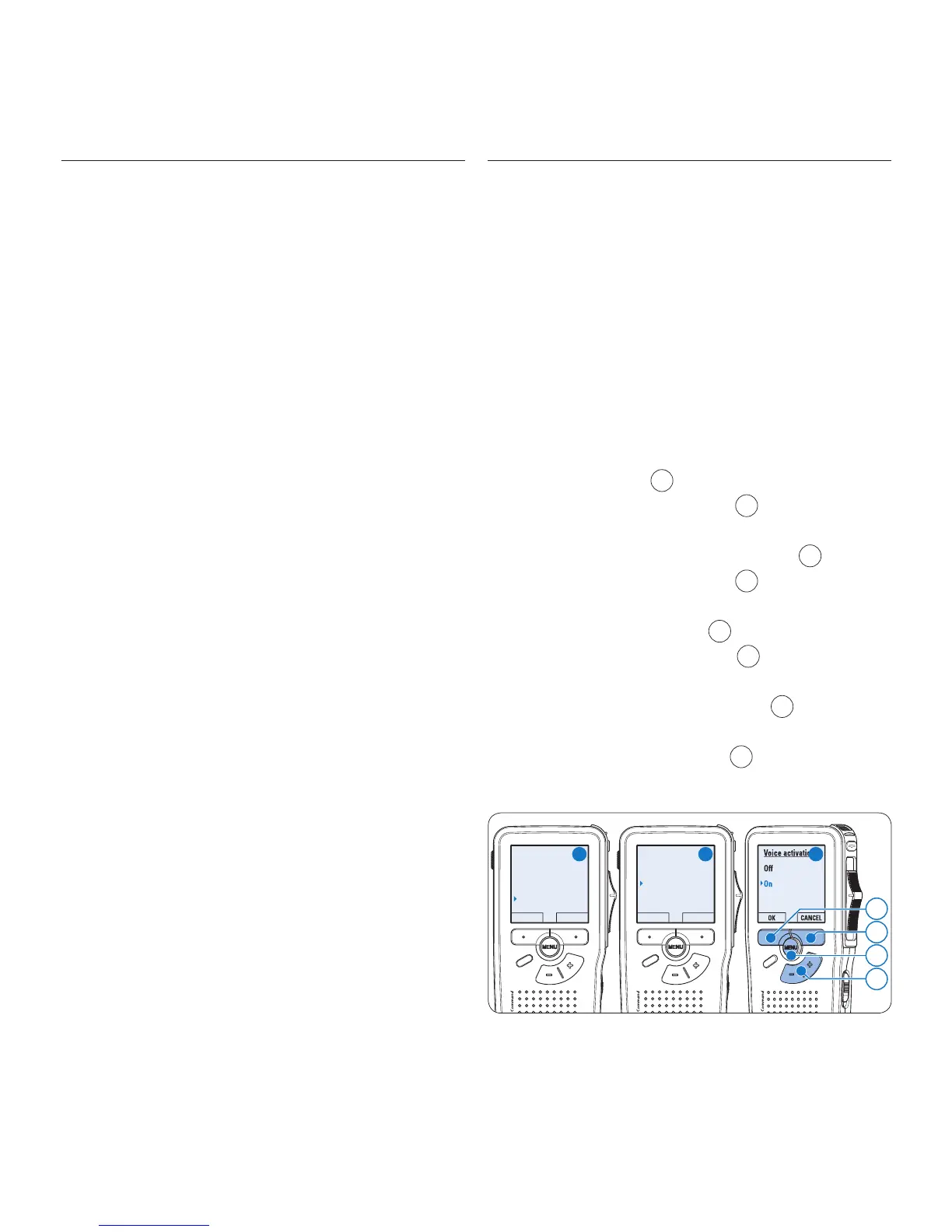
Quando siete in posizione 1
STOP, premere il
pulsante
MENÙ
1
per aprire il menù.
Premere il pulsante 2 + o –
2
per selezionare
la voce di menù Setup (Configurazione) e
premere il pulsante smart
ENTER
3
.
Premere il pulsante 3 + o –
2
per selezionare
la voce di menù Voice activation e premere il
pulsante smart
ENTER
3
.
Premere il pulsante 4 + o −
2
per scegliere
tra O o On.
Premere il pulsante smart 5
OK
4
per
salvare le impostazioni o premere il pulsante
smart
CANCEL (Annulla)
3
per uscire dal
sottomenù senza modificare le impostazioni.



 To Next Page