F – 22
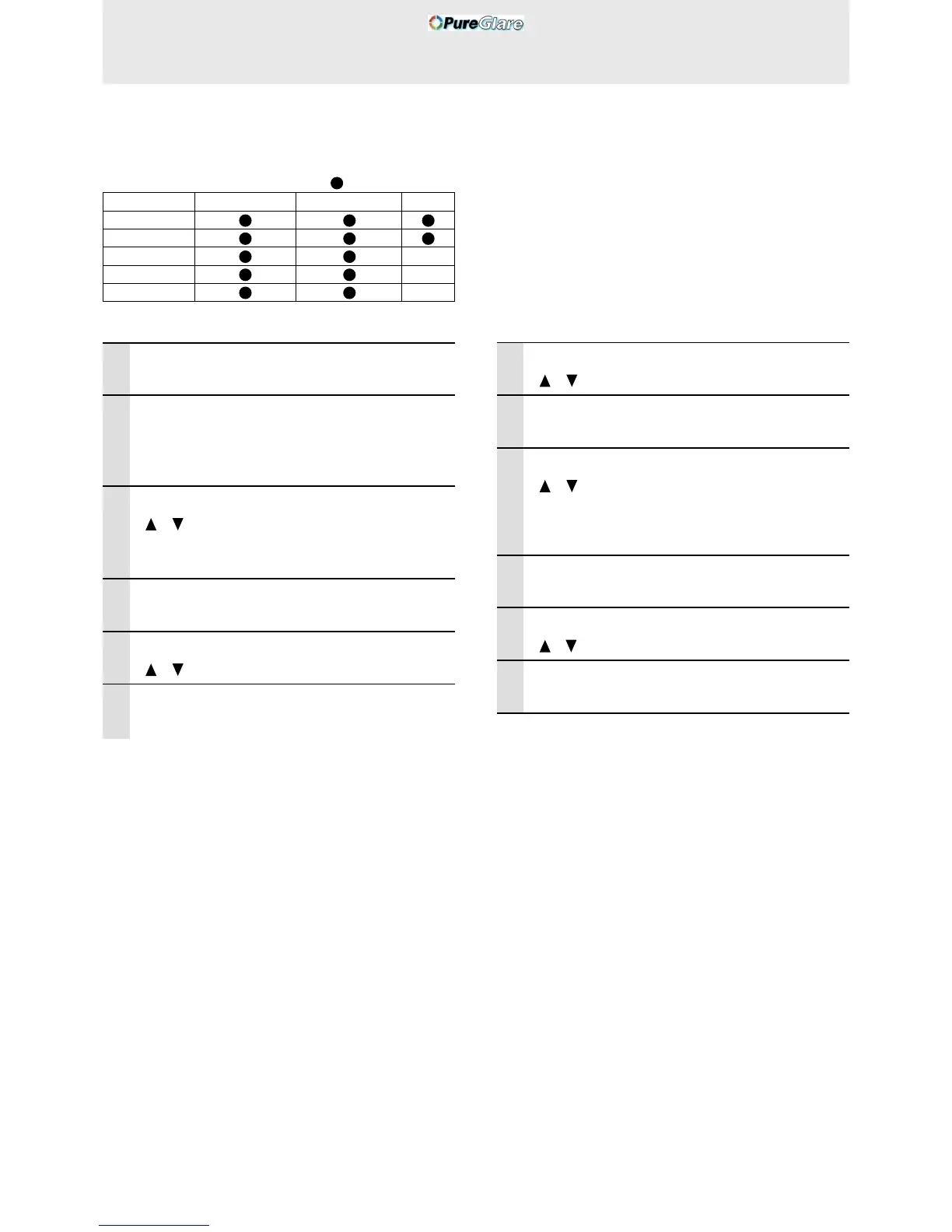
Vous pouvez régler individuellement les attributs de
l’image, comme la luminosité, le contraste, la balance des
blancs, etc. pour chaque source d’entrée. Les attributs
réglables varient en fonction de la source d’entrée.
(Les attributs marqués d’un “ ” peuvent être réglés.)
Source d’entrée VIDEO/S-VIDEO
VIDEO A COMPOSANTES
RVB
Luminosité
Contraste
Couleur –
Teinte –
Piqué d’image
–
1 Sélectionnez la source d’entrée (voir
page 16).
2 Appuyez sur la touche MENU pour
afficher le menu, maintenez les touches
de direction 씱 / 씰 ou la touche MENU
enfoncées, puis sélectionnez “Image”.
3 Appuyez sur les touches de direction
/ pour sélectionner “Luminosité”.
L’attribut qui s’affiche au menu varie en fonction
de l’entrée.
4 Appuyez sur les touches de direction
씱 / 씰 pour régler la luminosité.
5 Appuyez sur les touches de direction
/ pour sélectionner “Contraste”.
6 Appuyez sur les touches de direction
씱 / 씰 pour régler le contraste.
R é glage des attributs de l’ image
Pour fermer le menu
Appuyez sur la touche CANCEL.
Pour l’entrée des signaux VIDEO, S-VIDEO et
vidéo à composantes (YCbCr)
7 Appuyez sur les touches de direction
/ pour sélectionner “Couleur”.
8 Appuyez sur les touches de direction
씱 / 씰 pour régler la couleur.
9 Appuyez sur les touches de direction
/ pour sélectionner “Teinte”.
Remarque
Cet attribut n’est pas possible avec le système de couleur
SECAM.
10
Appuyez sur les touches de direction
씱 / 씰 pour régler la teinte.
11
Appuyez sur les touches de direction
/ pour sélectionner “Piqué d’image”.
12
Appuyez sur les touches de direction 씱 /
씰 pour régler le piqué d’image.



 To Next Page