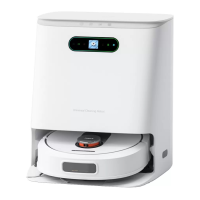
Включение/выключение и режимы уборки
1. Включение/выключение
Нажмите и удерживайте кнопку питания 3 секунды. Загорится индикатор кнопки включения,
и основное устройство перейдет в режим ожидания. Когда основное устройство не
используется, нажмите и удерживайте кнопку питания, чтобы выключить устройство, и индикатор
погаснет.
Когда основное устройство работает, нажмите любую кнопку, чтобы приостановить его
работу. После паузы снова нажмите кнопку питания, чтобы продолжить уборку.
8. Уборка в фиксированной точке
Выберите в приложении уборку в фиксированной точке, а затем установите целевую точку
на карте. Основное устройство автоматически составит план маршрута до целевой точки и
выполнит уборку на участке 2 ×2 м с целевой точкой по центру. После завершения уборки
основное устройство автоматически вернется на станцию самоочистки для подзарядки.
9. Запланированная уборка
Используйте приложение, чтобы задать время запланированной уборки. Основное устройство
автоматически начнет уборку в указанное время и автоматически вернется на станцию
самоочистки после завершения уборки.
Если включен режим «Не беспокоить», запланированная уборка не будет выполняться в
течение его периода действия.
10. Добавление воды или очистка салфетки во время эксплуатации
Если необходимо добавить воду или очистить салфетку во время уборки, приостановите
работу устройства, нажав кнопку питания, извлеките резервуар для воды «два-в-одном»
и модуль для влажной уборки, добавьте воды или очистите салфетку, а затем установите
резервуар для воды «два-в-одном» и модуль для влажной уборки. Затем нажмите кнопку
питания, чтобы продолжить работу.
11. Спящий режим
Если основное устройство не заряжается и не выполняет какие-либо операции более 5 минут,
оно автоматически переходит в спящий режим. Если устройство находится в спящем режиме
более 6 часов, оно автоматически выключится. Чтобы разбудить основное устройство,
нажмите любую кнопку или используйте приложение.
12. Возобновление уборки
Если аккумулятор разрядится во время уборки, основное устройство автоматически
вернется на станцию самоочистки для подзарядки. После подзарядки основное устройство
автоматически вернется к той точке, где уборка была остановлена, и продолжит процесс.
Если уборка остановлена вручную, переместите основное устройство или выполните на нем
операции во время процесса зарядки. В таком случае возобновление уборки будет отменено.
13. Виртуальная стена/запретная зона
В приложении можно задать виртуальные стены или запретные зоны, чтобы основное
устройство не имело доступа к зонам, не нуждающимся в уборке.
Перед использованием функции виртуальной стены/запретной зоны необходимо сохранить
карту в приложении. Перемещение основного устройства или серьезные изменения
среды могут привести к тому, что исходная карта станет недействительной и виртуальные
стены/запретные зоны будут потеряны.
2. Возврат для подзарядки/сбор пыли
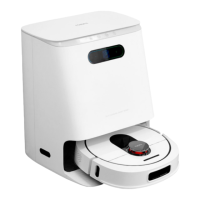
В режиме ожидания нажмите кнопку подзарядки, и основное устройство вернется на станцию
самоочистки для подзарядки. Когда основное устройство завершит уборку, оно автоматически
вернется на станцию самоочистки для подзарядки, и индикатор замигает белым цветом. Если
во время уборки аккумулятор разрядится, устройство автоматически вернется на станцию
самоочистки для подзарядки. Пока основное устройство заряжается, станция самоочистки
автоматически собирает пыль.
В течение 2 минут станция самоочистки не будет собирать пыль повторно. В режиме «Не
беспокоить» основное устройство вернется на станцию самоочистки для подзарядки, но
станция не будет собирать пыль.
3. Быстрое построение карты
При первом включении устройства в приложении нет карты. Установите основное устройство
на станцию самоочистки, выберите опцию быстрого построения карты, и основное устройство
только создаст карту без уборки. После того, как основное устройство автоматически вернется
на станцию самоочистки, карта будет завершена и сохранена автоматически.
4. Запоминание карты
После того, как основное устройство успешно выполнит быстрое построение карты или
уборку и вернется на станцию самоочистки для подзарядки, приложение автоматически
сохранит и обновит карту. После успешного создания карты вы можете разбивать и объединять
зоны, а также настраивать названия комнат в приложении.
5. Уборка всего дома
Начните уборку всего дома через приложение или нажав кнопку включения. Основное
устройство сначала выполнит уборку всего дома по заданному маршруту, после этого
выполнит уборку в углах, а затем после завершения уборки автоматически вернется на
станцию самоочистки для подзарядки.
6. Уборка в углах
В приложении выберите опцию уборки в углах, и основное устройство автоматически
распознает зону уборки и выполнит ее, а после завершения уборки автоматически вернется
на станцию самоочистки для подзарядки.
7. Уборка зоны
Настройте уборку зоны в приложении, после чего основное устройство выполнит уборку
для запланированной зоны, а после завершения уборки автоматически вернется на станцию
самоочистки для подзарядки.
129
RU


 To Next Page
 Loading...