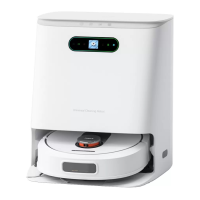
APP installieren und verwenden
Dieses Gerät ist mit der ROIDMI-Plaform kompatibel und kann über die „ROIDMI“-App gesteuert werden. Sie unterstützt sowohl Android- als auch iOS-Systeme.
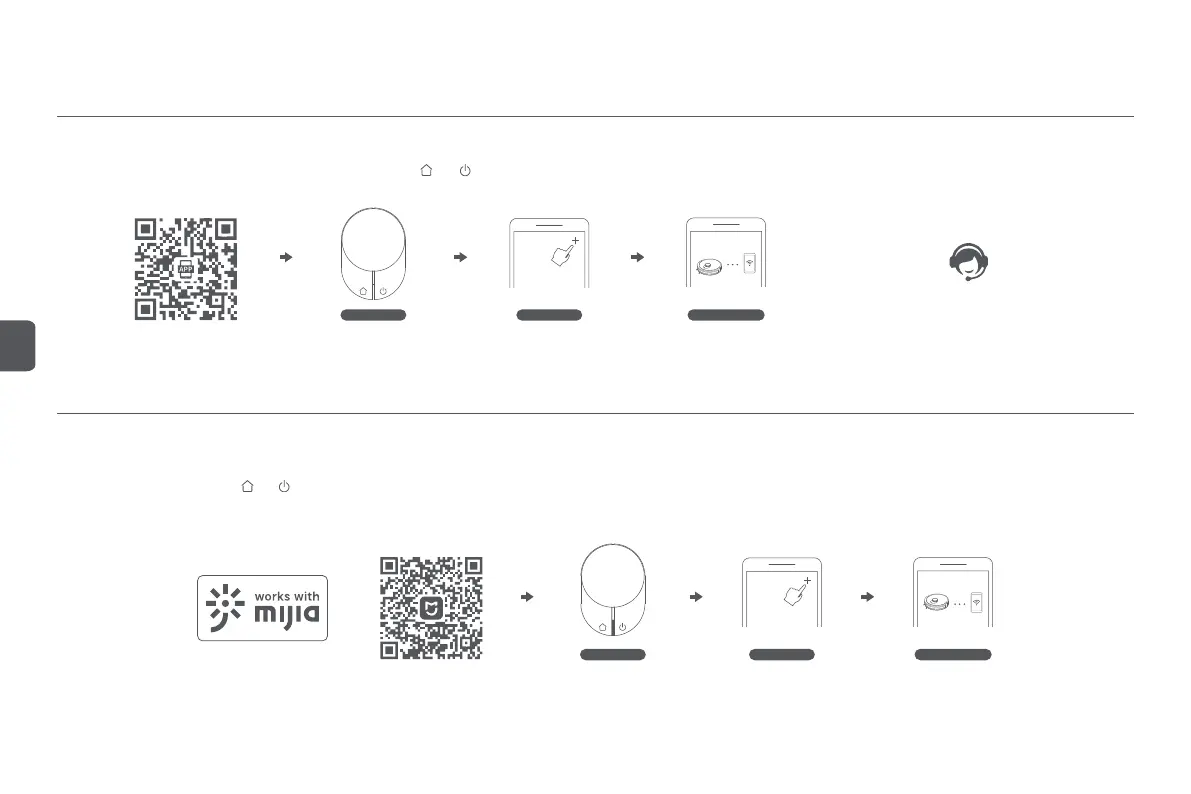
1. Scannen Sie den nachstehenden QR-Code oder suchen Sie im App Store nach „ROIDMI“, um die App herunterzuladen und zu installieren.
2. Melden Sie sich bei der App an. Halten Sie gleichzeitig die Tasten und auf dem Reinigungsroboter für 3 Sekunden gedrückt, um ihn zurückzusetzen. Tippen Sie oben rechts auf der Startseite der
App auf „+“, um ein Gerät hinzuzufügen. Wählen Sie den Reinigungsroboter in der Geräteliste aus und verbinden Sie ihn gemäß den Anleitungen mit dem WLAN.
3. Wenden Sie sich mit Fragen bie an den Kundendienst oder besuchen Sie die offizielle Website.
ROIDMI-APP installieren
Mi Home-APP
Zur Erinnerung: Die tatsächliche Bedienung kann aufgrund von Upgrades und Aktualisierungen der Mi Home-App variieren. Bie befolgen Sie die Anleitungen in der App.
Bie beachten Sie, dass „arbeitet mit Mijia“ nur bestätigt, dass das Produkt mit der Mi Home-App kompatibel ist.
Xiaomi und Mijia haen nicht für Probleme, die mit dem Produkt selbst und der Produktion des Herstellers, den Managementstandards, der Qualitätskontrolle, etc. zusammenhängen.
* Einige Regionen unterstützen die Verbindung mit der Mi Home-App nicht.
* Dieses Produkt unterstützt nur 2.4G WLAN
Gerät hinzufügen
Netzwerk konfigurieren
WLAN zurücksetzen
Gerät hinzufügen
WLAN zurücksetzen
Netzwerk konfigurieren
Dieses Produkt arbeitet mit mijia (Mi Home). Es kann über die Mi Home-App gesteuert und mit anderen intelligenten Geräten vernetzt werden.
1. Scannen Sie den QR-Code unten oder suchen Sie im App Store nach „Mi Home“, um die App herunterzuladen und zu installieren;
2. Aktivieren Sie die Mi Home-App, registrieren Sie ein Konto oder melden Sie sich bei der App an.
3. Halten Sie gleichzeitig die Tasten und auf dem Reinigungsroboter für 3 Sekunden gedrückt, um ihn zurückzusetzen. Tippen Sie oben rechts auf der Startseite der App auf „+“, um ein Gerät hinzuzufügen.
4. Suchen Sie in der Gerätekategorieliste „Reinigungsroboter“ und tippen Sie dann auf Ihr ROIDMI-Robotermodell, um das Menü zur Netzwerkkonfiguration zu öffnen.
5. Führen Sie die weiteren Schrie gemäß den Anleitungen in der App zur Netzwerkkonfiguration aus.
48
DE


 To Next Page
 Loading...