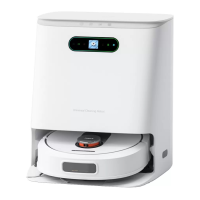
Accensione/spegnimento e modalità di pulizia
1. Accensione e spegnimento
Tenere premuto il pulsante di alimentazione per tre secondi. La spia del pulsante di alimentazione
si accende e l'unità entra in modalità standby. Quando l'unità principale è ferma, tenere premuto
il pulsante di alimentazione per spegnerla; la spia luminosa si spegnerà.
Quando l'unità principale è in funzione, premere un pulsante qualsiasi per meerla in pausa.
Per terminare la pausa, premere di nuovo il pulsante di alimentazione per continuare la pulizia.
8. Pulizia di un'area delimitata
Selezionare la pulizia di un'area delimitata nell'app, quindi impostare il punto di destinazione
sulla mappa. L'unità principale pianifica automaticamente il percorso fino al punto di destinazione
e pulisce un'area quadrata di 2 x 2 metri con il punto di destinazione al centro. Al termine della pulizia,
l'unità principale torna automaticamente alla postazione di raccolta della polvere per ricaricarsi.
9. Pulizia programmata
Impostare l'ora della pulizia programmata dall'app; all'ora specificata l'unità principale inizierà
automaticamente la pulizia e, al termine della stessa, tornerà alla postazione di raccolta della
polvere.
Se la modalità Non disturbare è aiva, la pulizia programmata non verrà eseguita durante il
periodo impostato come Non disturbare.
10. Aggiunta di acqua e pulizia del mocio durante il funzionamento
Se è necessario aggiungere acqua o pulire il mocio durante il processo di pulizia meere in pausa
il dispositivo premendo il pulsante di alimentazione, rimuovere il serbatoio dell'acqua due-in-uno
e il modulo lavapavimenti, aggiungere acqua o pulire il mocio, quindi reinstallare entrambi. Infine,
premere il pulsante di alimentazione per proseguire la pulizia.
11. Modalità di sospensione
Se l'unità principale non è in carica e non è in funzione per più di cinque minuti, entra automaticamente
in modalità di sospensione. Se rimane in modalità di sospensione per oltre sei ore, si spegne
automaticamente. Premere un pulsante qualsiasi o utilizzare l'app per riaivare l'unità principale.
12. Ripresa della pulizia
Se durante la pulizia la baeria si scarica, l'unità principale torna automaticamente alla postazione
di raccolta della polvere per ricaricarsi. Al termine della ricarica, l'unità principale tornerà
automaticamente al punto in cui si era interroa e continuerà il processo di pulizia. Se si interrompe
manualmente la pulizia, e poi si sposta o si aziona l'unità principale durante il processo di ricarica, la
ripresa della pulizia verrà annullata.
13. Parete virtuale/Area interdea
Nell'app è possibile impostare pareti virtuali o aree interdee per evitare che l'unità principale
acceda ad aree che non richiedono la pulizia.
Prima di utilizzare la funzione di parete virtuale/area interdea, è necessario salvare la mappa
nell'app. Lo spostamento dell'unità principale o cambiamenti sostanziali nell'ambiente possono
invalidare la mappa originale e causare la perdita delle pareti virtuali/aree interdee.
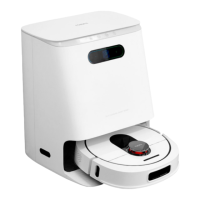
2. Ritorno alla postazione di ricarica/raccolta della polvere
In modalità standby, premere il pulsante di Ricarica per far tornare l'unità principale alla postazione
di raccolta della polvere e ricaricarla. Al termine della pulizia, l'unità principale torna automaticamente
alla postazione di raccolta della polvere per la ricarica; la spia luminosa lampeggerà in bianco.
Se durante la pulizia il livello della baeria è basso, l'apparecchio torna automaticamente alla
postazione di raccolta della polvere per ricaricarsi. Durante la ricarica dell'unità principale, la
postazione di raccolta della polvere raccoglie automaticamente la polvere.
Nell'arco di 2 minuti, la stazione di raccolta della polvere effeuerà la raccolta solo una volta.
In modalità Non disturbare, l'unità principale torna alla postazione di raccolta della polvere per
ricaricarsi, ma la postazione non raccoglierà la polvere.
3. Creazione rapida di mappe
Quando l'unità principale viene accesa per la prima volta, l'app non contiene alcuna mappa.
Posizionare l'unità principale nella postazione di raccolta della polvere e selezionare la funzione
di creazione mappa nell'app: l'unità principale comincerà a creare una mappa senza pulire.
Dopo che l'unità principale ritorna automaticamente alla postazione di raccolta della polvere,
la mappa viene completata e salvata automaticamente.
4. Memoria mappa
Dopo che l'unità principale ha completato con successo la creazione rapida di una mappa o la
pulizia e torna alla postazione di raccolta della polvere per ricaricarsi, l'app salverà e aggiornerà
automaticamente la mappa. Dopo che la mappa è stata correamente creata, è possibile dividere
o unire aree o personalizzare i nomi delle stanze nell'app.
5. Pulizia completa della casa
Avviare la pulizia completa della casa tramite l'app o premendo il pulsante di accensione.
L'unità principale esegue prima la pulizia completa della casa lungo un percorso predefinito,
quindi la pulizia degli angoli e poi, al termine della pulizia, torna automaticamente alla postazione
di raccolta della polvere per ricaricarsi.
6. Pulizia degli angoli
Selezionando Pulizia angoli nell'app, l'unità principale riconoscerà automaticamente l'area di
pulizia ed eseguirà la pulizia degli angoli, poi, al termine della pulizia, tornerà automaticamente
alla postazione di raccolta della polvere per ricaricarsi.
7. Pulizia di un'area predefinita
Dopo aver impostato l'area da pulire nell'app, l'unità principale pulirà in base all'area pianificata
e al termine tornerà alla postazione di raccolta della polvere per ricaricarsi.
69
IT


 To Next Page
 Loading...