Installation et utilisation de l’APPlication
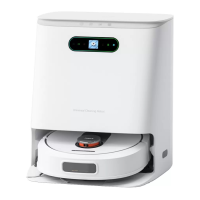
Cet appareil est compatible avec la plateforme ROIDMI et l’application « ROIDMI » vous permet de le commander. L’application est disponible pour les systèmes Android et iOS.
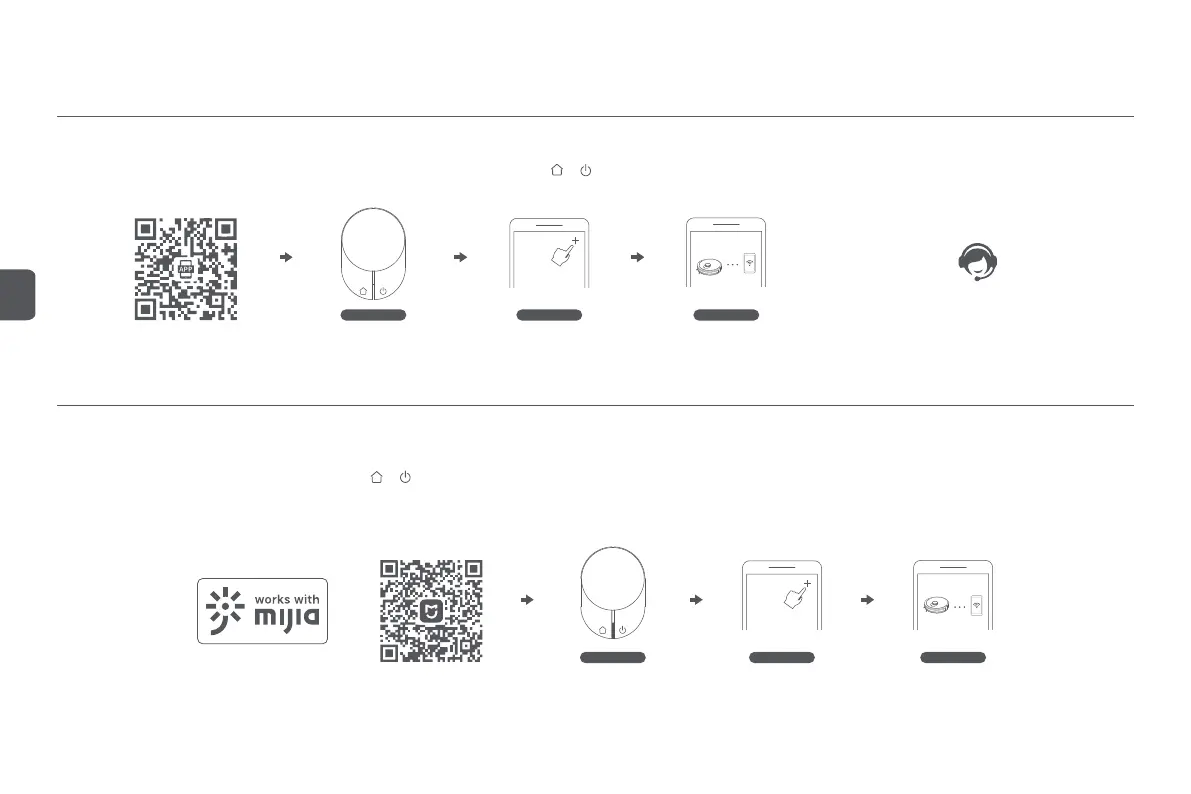
1. Scannez le code QR ci-dessous ou recherchez « ROIDMI » dans votre boutique d’applications pour télécharger et installer l’application.
2. Connectez-vous dans l’application. Appuyez longuement et simultanément sur les touches et du robot neoyeur pendant plus de 3 s pour effectuer une réinitialisation. Cliquez sur « + » dans le coin
supérieur de la page d’accueil dans l’application pour ajouter un appareil. Sélectionnez le robot neoyeur dans la liste des appareils, puis connectez-le au Wi-Fi en suivant les instructions à l’écran.
3. Si vous avez des questions, contactez le service clientèle ou consultez le site Internet officiel.
Installation de l’APPlicationROIDMI
APPlication MiHome
Rappel : la disponibilité réelle des opérations varie en fonction des mises à jour ou à niveau de l’application Mi Home. Suivez les instructions suivantes dans l’application.
Notez que la mention « Compatible mijia » ne certifie que la compatibilité du produit avec l’application Mi Home.
Xiaomi et Mijia ne sont pas responsables des problèmes liés au produit lui-même et à la production de son fabricant, aux normes opérationnelles, au contrôle de la qualité, etc.
*Certaines régions à l’étranger ne prennent pas en charge la connexion à l’application Mi Home.
* Ce produit ne fonctionne qu’avec un Wi-Fi 2,4GHz.
Ajouter l’appareil
Configurer le réseau
Réinitialiser le Wi-Fi
Ajouter l’appareil
Réinitialiser le Wi-Fi
Configurer le réseau
Ce produit fonctionne avec l’application mijia (Mi Home). Il peut être commandé par le biais de l’application Mi Home et interconnecté avec d’autres dispositifs intelligents.
1. Scannez le code QR ci-dessous ou recherchez « Mi Home » dans votre boutique d’applications pour télécharger et installer l’application.
2. Lancez l’application Mi Home, puis créez un compte ou connectez-vous dans l’application.
3. Appuyez longuement et simultanément sur les touches et du robot neoyeur pendant plus de 3 s pour effectuer une réinitialisation. Cliquez sur « + » dans le coin supérieur de la page d’accueil
dans l’application pour ajouter un appareil.
4. Dans la liste de catégories d’appareil, repérez la catégorie « Robot neoyeur », puis cliquez sur le modèle de votre robot neoyeur ROIDMI pour accéder à l’interface de configuration du réseau.
5. Effectuez les opérations suivantes en suivant les instructions de l’application pour configurer le réseau.
28
FR



 To Next Page
 Loading...