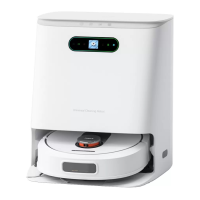
Ein/Ausschalten und Reinigungsmodus
1. Ein-/Ausschalten
Halten Sie die Ein-/Aus-Taste 3 Sekunden lang gedrückt. Die Anzeige der Ein-/Aus-Taste leuchtet
auf, und das Hauptgerät wechselt in den Standby-Modus. Wenn das Hauptgerät stillsteht, halten
Sie die Ein-/Aus-Taste gedrückt, um es auszuschalten; die Anzeige erlischt.
Wenn das Hauptgerät in Betrieb ist, kann es durch Drücken einer beliebigen Taste angehalten
werden. Drücken Sie nach der Pause erneut die Ein-/Aus-Taste, um die Reinigung fortzusetzen.
8. Festpunkt-Reinigung
Wählen Sie in der App die Festpunkt-Reinigung aus und legen Sie dann den Zielpunkt auf der
Karte fest. Das Hauptgerät plant automatisch die Route zum Zielpunkt und reinigt in einem
quadratischen Bereich von 2×2 m mit dem Zielpunkt als Mielpunkt. Nach Abschluss der Reinigung
kehrt das Hauptgerät automatisch zur Staubsammelstation zurück, um sich wieder aufzuladen.
9. Geplante Reinigung
Verwenden Sie die App, um die Zeit für die geplante Reinigung einzustellen. Das Hauptgerät
beginnt dann automatisch mit der Reinigung zur angegebenen Zeit und kehrt nach Abschluss
der Reinigung automatisch zur Staubsammelstation zurück.
Wenn der Nicht-Stören-Modus aktiviert ist, wird die geplante Reinigung während der
Nicht-Stören-Zeitspanne nicht ausgeführt.
10. Füllen Sie Wasser nach oder reinigen Sie den Mopp während des Betriebs.
Wenn Sie während des Reinigungsvorgangs Wasser nachfüllen oder den Mopp reinigen müssen,
halten Sie das Gerät durch Drücken der Ein-/Aus-Taste an. Nehmen Sie den Zwei-in-Eins-Wassertank
und das Wischmodul heraus, füllen Sie Wasser nach oder reinigen Sie den Mopp. Setzen Sie dann
den Zwei-in-Eins-Wassertank und das Wischmodul wieder ein. Abschließend drücken Sie die
Ein-/Aus-Taste, um die Arbeit fortzusetzen.
11. Schlafmodus
Wenn das Hauptgerät nicht aufgeladen wird und länger als 5 Minuten nicht benutzt wird, schaltet
es automatisch in den Schlafmodus. Bleibt es länger als 6 Stunden im Schlafmodus, schaltet
es sich automatisch aus. Um das Hauptgerät aufzuwecken, drücken Sie eine beliebige Taste
oder verwenden Sie die App.
12. Reinigung fortsetzen
Wenn der Akku während des Reinigungsvorgangs leer ist, kehrt das Hauptgerät automatisch in
die Staubsammelstation zurück, um den Akku aufzuladen. Nach dem Aufladen kehrt das Hauptgerät
automatisch dorthin zurück, wo es aufgehört hat, und setzt den Reinigungsvorgang fort. Wenn
Sie die Reinigung manuell unterbrechen und dann das Hauptgerät während des Ladevorgangs
bewegen oder bedienen, wird die Wiederaufnahme der Reinigung abgebrochen.
13. Virtuelle Wand/Sperrzone
In der App können Sie virtuelle Wände oder Sperrzonen einrichten, um zu verhindern, dass das
Hauptgerät in Bereiche gelangt, die nicht gereinigt werden müssen.
Bevor Sie die Funktion virtuelle Wand/Sperrzone verwenden, müssen Sie die Karte in der App
speichern. Das Verschieben des Hauptgeräts oder größere Veränderungen in der Umgebung
können dazu führen, dass die ursprüngliche Karte ungültig wird und die virtuellen Wände/Sperrzonen
verloren gehen.
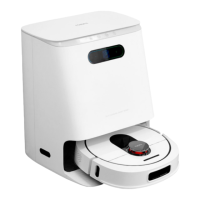
2. Rückkehr zum Aufladen/Staubsammeln
Drücken Sie im Standby-Modus die Aufladetaste, und das Hauptgerät kehrt zum Aufladen in
die Staubsammelstation zurück. Wenn das Hauptgerät die Reinigung beendet hat, kehrt es
automatisch zur Staubsammelstation zurück, um sich wieder aufzuladen, und die Anzeige blinkt
weiß. Wenn der Akku während der Reinigung schwach wird, kehrt er automatisch zum Aufladen
in die Staubsammelstation zurück. Während das Hauptgerät aufgeladen wird, sammelt die
Staubsammelstation automatisch Staub ein.
Innerhalb von 2 Minuten wird die Staubsammelstation nicht mehrmals Staub sammeln. Im
Nicht-Stören-Modus kehrt das Hauptgerät zum Aufladen zur Staubsammelstation zurück,
aber die Station sammelt keinen Staub.
3. Schnelle Kartenerstellung
Wenn das Hauptgerät zum ersten Mal eingeschaltet wird, befindet sich keine Karte in der App.
Stellen Sie das Hauptgerät in die Staubsammelstation, wählen Sie die schnelle Kartenerstellung
in der App, und das Hauptgerät erstellt nur eine Karte ohne Reinigung. Nachdem das Hauptgerät
automatisch in die Staubsammelstation zurückkehrt, wird die Karte fertiggestellt und automatisch
gespeichert.
4. Speicherkarte
Nachdem das Hauptgerät eine schnelle Kartenerstellung oder Reinigung erfolgreich abgeschlossen
hat und zum Aufladen in die Staubsammelstation zurückkehrt, speichert und aktualisiert die
App automatisch die Karte. Nachdem die Karte erfolgreich erstellt wurde, können Sie in der App
Bereiche unterteilen, zusammenführen oder Raumnamen anpassen.
5. Reinigung des gesamten Hauses
Starten Sie die Vollreinigung des Hauses über die App oder durch Drücken der Einschalaste.
Das Hauptgerät führt zunächst eine Reinigung des gesamten Hauses entlang eines festgelegten
Pfades durch. Es führt dann eine Kantenreinigung durch und kehrt nach Abschluss der Reinigung
automatisch zur Staubsammelstation zurück, um sich wieder aufzuladen.
6. Randreinigung
Wählen Sie in der App die Option Randreinigung und das Hauptgerät erkennt automatisch den
Reinigungsbereich. Es führt eine Randreinigung durch und kehrt nach Abschluss der Reinigung
automatisch zum Aufladen in die Staubsammelstation zurück.
7. Bereichsreinigung
Nach Einstellung der Bereichsreinigung in der App reinigt das Hauptgerät den geplanten Bereich
und kehrt nach Abschluss der Reinigung automatisch zum Aufladen in die Staubsammelstation
zurück.
49
DE


 To Next Page
 Loading...