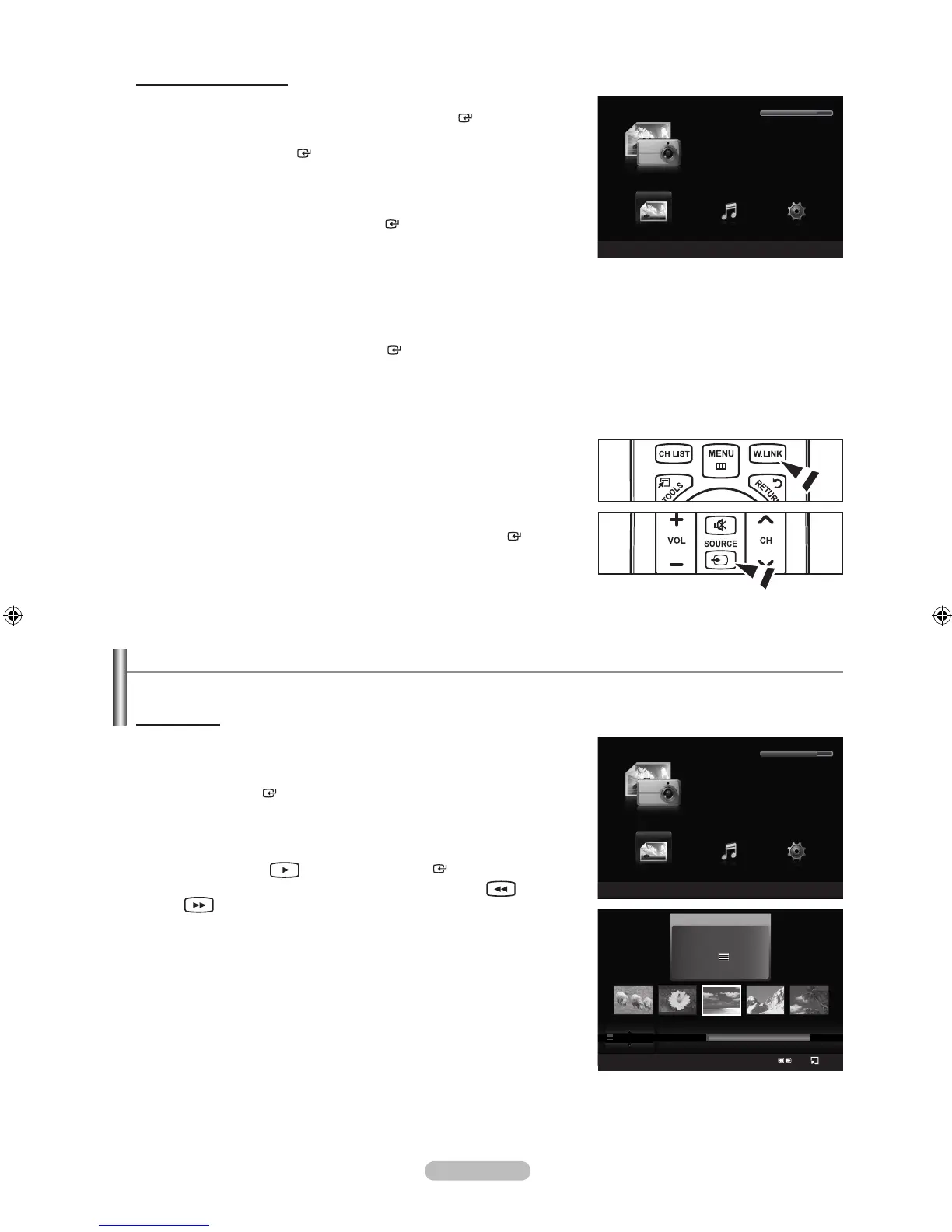
1. Pulse el botón . Pulse los botones ▲ o ▼ para seleccionar
“Aplicacion”, a continuación pulse el botón ENTER .
2. Pulse los botones ▲ o ▼ para seleccionar “WISELINK”, a continuación
pulse el botón ENTER .
Se muestra el menú “WISELINK”.
3. Pulse el botón rojo y, a continuación, los botones ▲ o ▼ para seleccionar
el correspondiente dispositivo de memoria USB (si está conectado a un
concentrador). Pulse el botón ENTER .
Esta función puede variar según el dispositivo de memoria USB
conectado al televisor.
El nombre del dispositivo USB seleccionado aparece en la parte
inferior izquierda de la pantalla.
4. Pulse los botones◄ o ► para seleccionar un icono (Photo, Music, Setup),
a continuación, pulse el botón ENTER .
Para salir del modo “WISELINK”, pulse el botón W.LINK en el mando
a distancia.
Pulse el botón W.LINK del mando a distancia para mostrar el menú
“WISELINK”.
Pulse varias veces el botón SOURCE del mando a distancia para
seleccionar “USB” y, a continuación, pulse el botón ENTER .
➣
➣
➣
➣
O
O
Uso de la lista de fotos
Este menú muestra archivos de las fotos guardadas en un dispositivo de memoria USB.
Lista de fotos
1. Pulse el botón W.LINK del mando a distancia para mostrar el menú
“WISELINK”.
2. Pulse los botones ◄ o ► para seleccionar “Photo”, a continuación pulse
el botón ENTER .
Se muestran los archivos de fotos.
Este menú sólo muestra los archivos con extensión jpg. Los archivos
con otro formato como bmp o tiff no se muestran.
Pulse el botón (Reproducir) / ENTER para iniciar Secuencia.
Para ir al grupo anterior/siguiente, pulse los botones (REW) o
(FF).
Cuando se desplaza a una foto, la carga puede tardar varios
segundos. En este punto, el icono de carga aparecerá en la pantalla.
La operación de cargar los archivos de fotos como imágenes en
miniatura puede tardar algún tiempo.
Según la calidad y la resolución de la imagen, es posible que las fotos
sin información EXIF no se muestren como imágenes en miniatura en
la lista de PHOTO.
➣
➣
➣
➣
➣
➣
➣



 To Next Page