Funzionamento
Stampa di immagini multiple diverse in formato ridotto
322
3
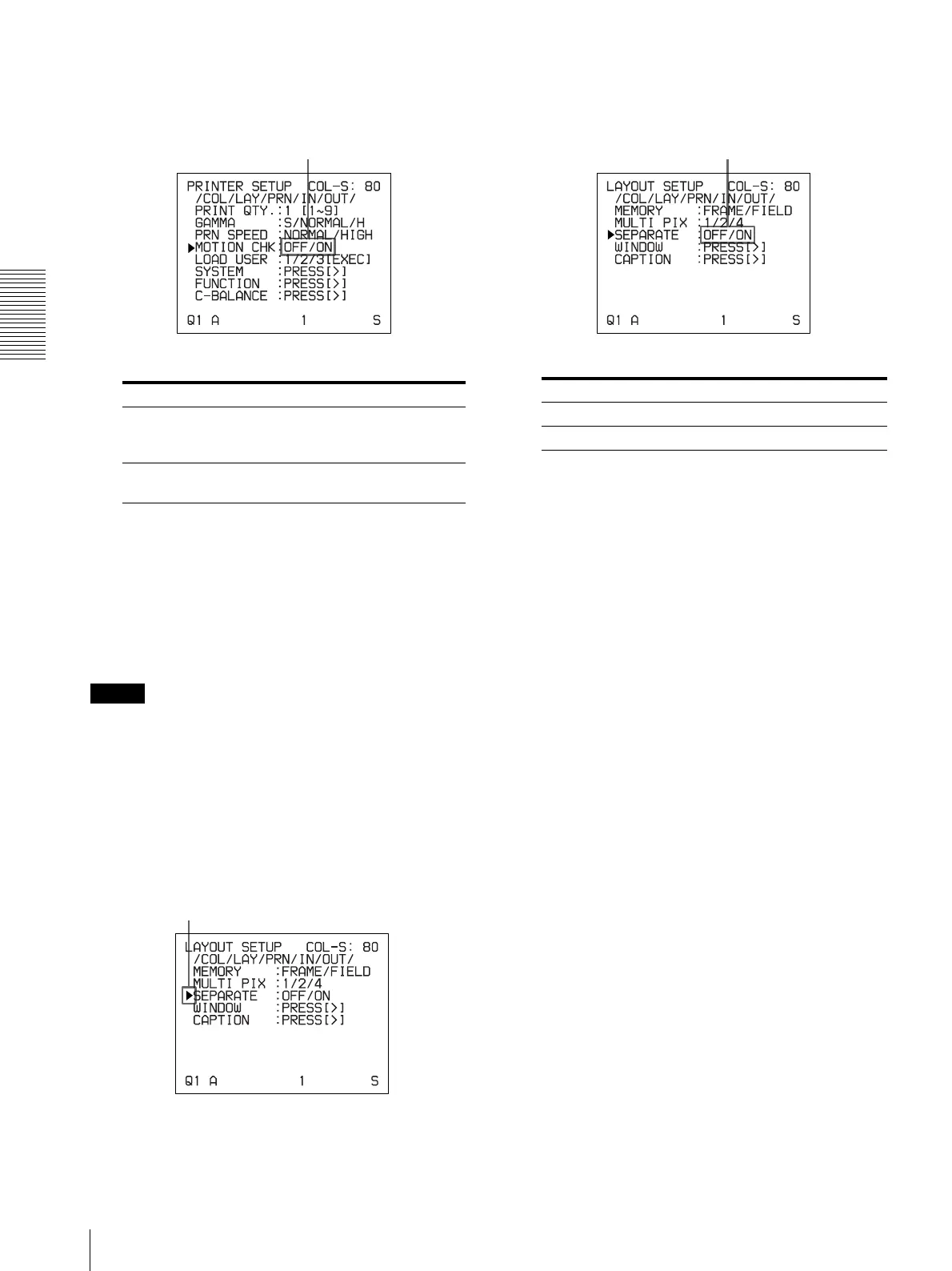
Selezionare l’impostazione desiderata premendo il
tasto G o g.
4
Premere il tasto MENU.
Viene visualizzata la schermata normale.
Stampa con bordi bianchi
La stampante offre l’opzione di stampa con bordi
bianchi.
Nota
L’impostazione è valida anche per le immagini
memorizzate.
1
Visualizzare il menu LAYOUT SETUP come
descritto al punto 1 in “Selezione modalità
memoria” a pagina 316.
2
Selezionare SEPARATE premendo il tasto F o f.
3
Scegliere se stampare le immagini con o senza
bordi bianchi premendo il tasto G o g.
a) Nella sezione del monitor che indica la modalità di
funzionamento della stampante compare una F accanto
al tipo di stampa.
Esempio: 4F
4
Premere il tasto MENU.
Viene visualizzata la schermata normale.
Quando si vuole Impostazione
Visualizzare lettere o immagini di
qualità di due o quattro immagini in
formato ridotto sul monitor.
OFF
Verificare se le due o quattro immagini
in formato ridotto catturate sono sfocate.
ON
Evidenziare l’impostazione desiderata in
verde premendo il tasto G o g.
Posizionare il cursore in corrispondenza di
SEPARATE premendo il tasto F o f.
Quando si vuole Impostazione
Stampare le immagini senza bordi bianchi. OFF
Stampare le immagini con bordi bianchi. ON
a)
Evidenziare l’impostazione desiderata in
verde premendo il tasto G o g.


 To Next Page