11
Poznámka: Ťuknutím na položku Pridať používateľov zo zamknutej obrazovky povolíte pridávanie používateľov na
zamknutej obrazovke.
3.9 Zálohovanie aobnovenie výrobných nastavení
• Ak chcete preniesť údaje zo zariadenia do iného zariadenia, prejdite na položku Nastavenia > Systém >
Zálohovanie > Zálohovať na Disk Google anásledne nastavte svoje záložné konto.
• Ak chcete vymazať všetky údaje vzariadení, prejdite na položku Nastavenia > Systém > Možnosti resetovania
> Vymazať všetky údaje (obnovenie výrobných nastavení) > Vymazať všetky údaje > Vymazať všetky údaje.
Potom sa tablet reštartuje.
4 Aplikácie ....................................................................................
4.1 Kontakty
Položka Kontakty umožňuje rýchly ajednoduchý prístup ku kontaktu, sktorým sa chcete skontaktovať.
Ak chcete získať prístup ktejto funkcii, dotknite sa položky Kontakty
vponuke Aplikácie.
Kontakty si môžete prezerať avytvárať vtablete asynchronizovať ich skontaktmi vslužbe Gmail alebo viných
aplikáciách na webe alebo vtablete.
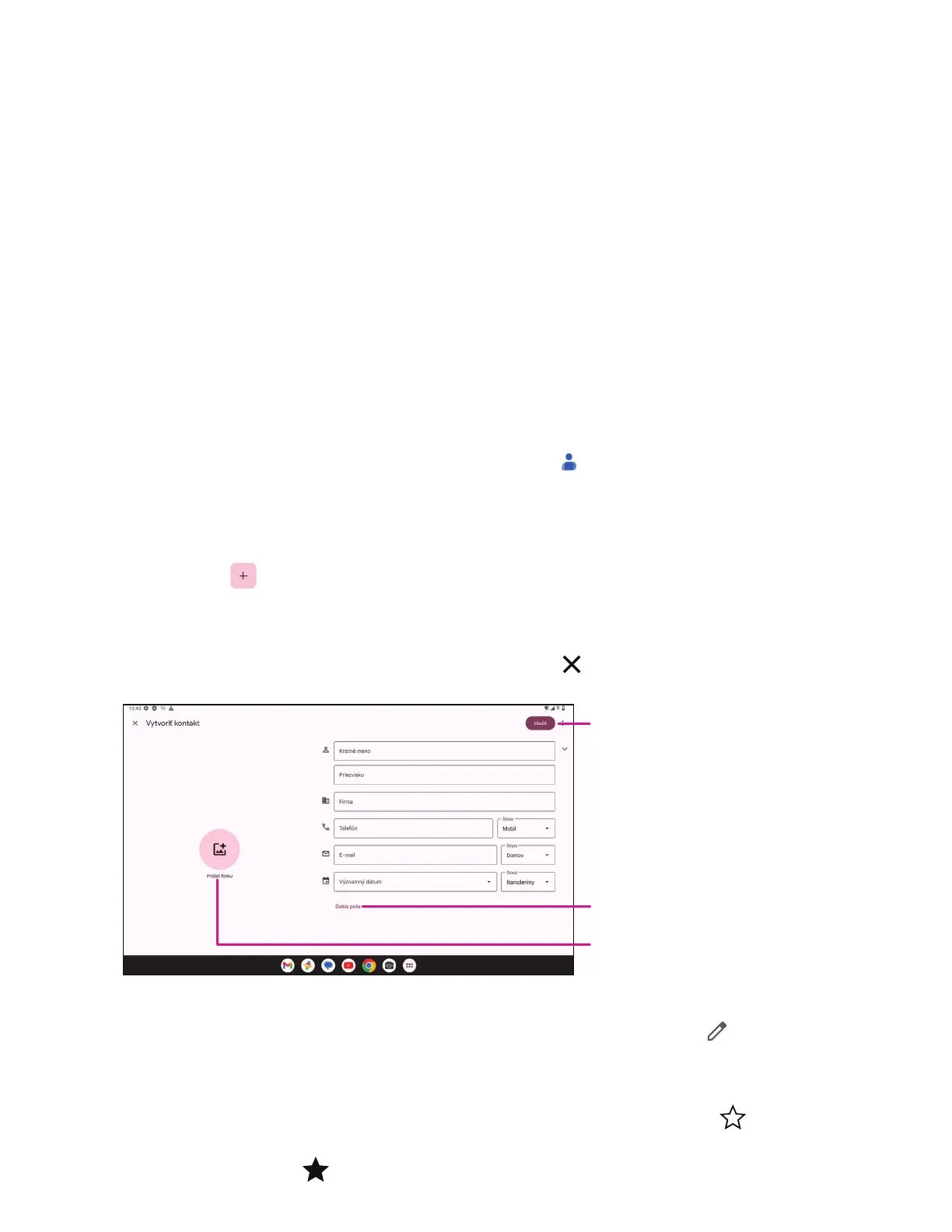
Pridanie kontaktu
• Dotknite sa položky vzozname kontaktov avytvorte nový kontakt.
• Zadajte meno kontaktu aďalšie kontaktné informácie.
• Po dokončení sa dotknite položky Uložiť.
• Ak chcete ukončiť prácu bez uloženia, môžete sa dotknúť položky
apotom sa dotknúť položky Zahodiť.
Po dokončení sa dotknite položky Uložiť
Dotykom otvoríte dostupné štítky
Pre príslušný kontakt vyberte snímku
alebo nasnímajte fotografiu
Úprava kontaktov
Ak chcete upraviť kontakt, na obrazovke spodrobnosťami okontakte sa dotknite položky . Po dokončení sa
dotknite položky Uložiť.
Pridanie do/odstránenie zpoložky Obľúbené
(1)
• Dotknite sa kontaktu, aby ste zobrazili podrobnosti oňom, apotom sa dotknite položky , aby ste ho pridali
do obľúbených položiek.
• Opätovným dotykom položky
odstránite kontakt zobľúbených položiek.


 To Next Page