16
4.5 Fotoaparát
Prístup kfotoaparátu
Na domovskej obrazovke sa dotknite položky Fotoaparát.
Nasnímanie fotky
• Umiestnite objekt alebo krajinu do hľadáčika avprípade potreby zaostrite dotykom na obrazovku.
• Ťuknutím na položku
nasnímajte fotografiu, ktorá sa automaticky uloží.
• Ak chcete nasnímať sériové zábery, dotknite sa apodržte prst na položke
.
1
2
3
6
4
7
5
8
9
10
11
12
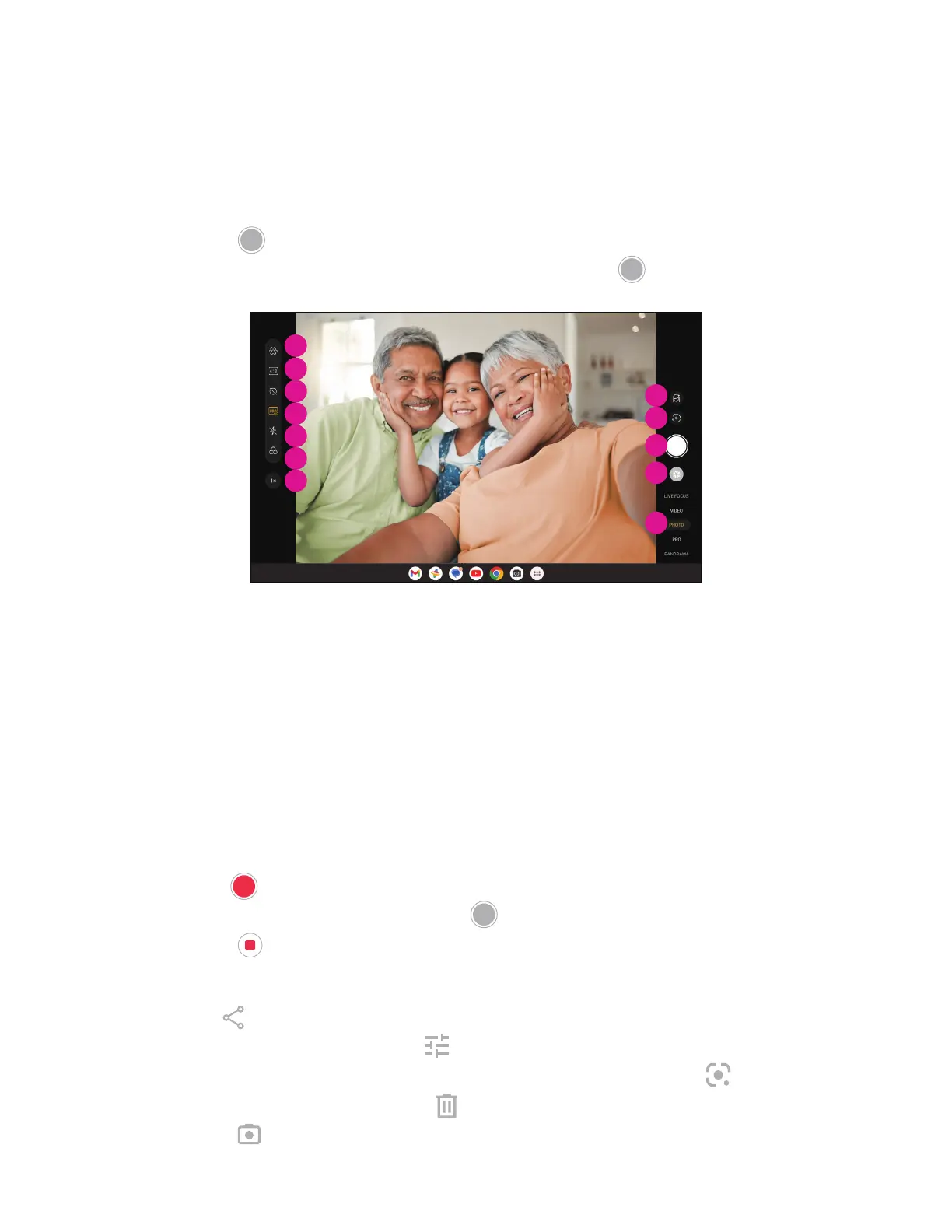
1 Získať prístup kďalším možnostiam
2 Vybrať veľkosť záberu
3 Nastaviť odpočítavanie sekúnd
4 Vybrať režim HDR
5
Vybrať režim blesku pomocou výberu režimu
blesku: Vypnuté, Auto, Zapnuté alebo Vždy
6 Vybrať filter
7 Nastaviť vzdialenosť snímania
8 Výber režimu skrášľovania
9 Prepínať medzi prednou azadnou kamerou
0 Nasnímať fotografiu
qa Zobraziť nasnímané fotografie alebo videá
qs
Vyberte režim snímania sfiltrom: ŽIVÉ
ZAOSTRENIE, VIDEO FOTO, PRO, PANORÁMA
Zaznamenanie videa
• Dotknite sa položky VIDEO avstúpte do režimu videa.
• Dotknite sa položky
vstrede obrazovky aspustite nahrávanie videa.
• Počas nahrávania videa môžete ťuknutím na položku
tiež nasnímať fotografiu.
• Ťuknutím na položku
zastavíte nahrávanie. Video sa automaticky uloží.
Prezeranie, úprava azdieľanie
• Ťuknite na položku apotom vyberte spôsob zdieľania fotografie alebo videa, napríklad Správy.
• Ak chcete vykonať úpravy, dotknite sa položky
.
• Ak chcete vyhľadať to, čo vidíte, pomocou aplikácie Google Lens, dotknite sa položky
.
• Ak chcete položku vymazať, dotknite sa položky
.
• Ťuknutím na položku
sa vrátite do režimu fotoaparátu.


 To Next Page