5
Nastavte svoj tablet
Po prvom zapnutí tabletu by ste mali nastaviť tieto nastavenia:
• Ťuknutím na položku Angličtina (Spojené štáty) vyberte jazyk aťuknutím na položku Nastavenia videnia
prispôsobte položky zjednodušenia prístupu. Po dokončení pokračujte ťuknutím na položku Spustiť
vpôvodnom rozhraní.
• Vyberte mobilné dáta.
• Vyberte dostupnú sieť Wi-Fi. Alebo sa dotknite položky Nastaviť offline apoložky Pokračovať.
• Prepnite do polohy
, čím povolíte tabletu používať polohu, vopačnom prípade prepnite do polohy .
• Prepnite do polohy
, čím povolíte skenovanie, vopačnom prípade prepnite do polohy .
• Prepnite do polohy
, čím povolíte odosielanie údajov opoužívaní adiagnostických údajov, vopačnom
prípade prepnite do polohy
.
• Pokračujte kliknutím na položku Súhlasím.
• Nastavte kód PIN pre uzamknutie obrazovky, vopačnom prípade sa dotknite položky Preskočiť > Aj tak
preskočiť na obrazovke apokračujte.
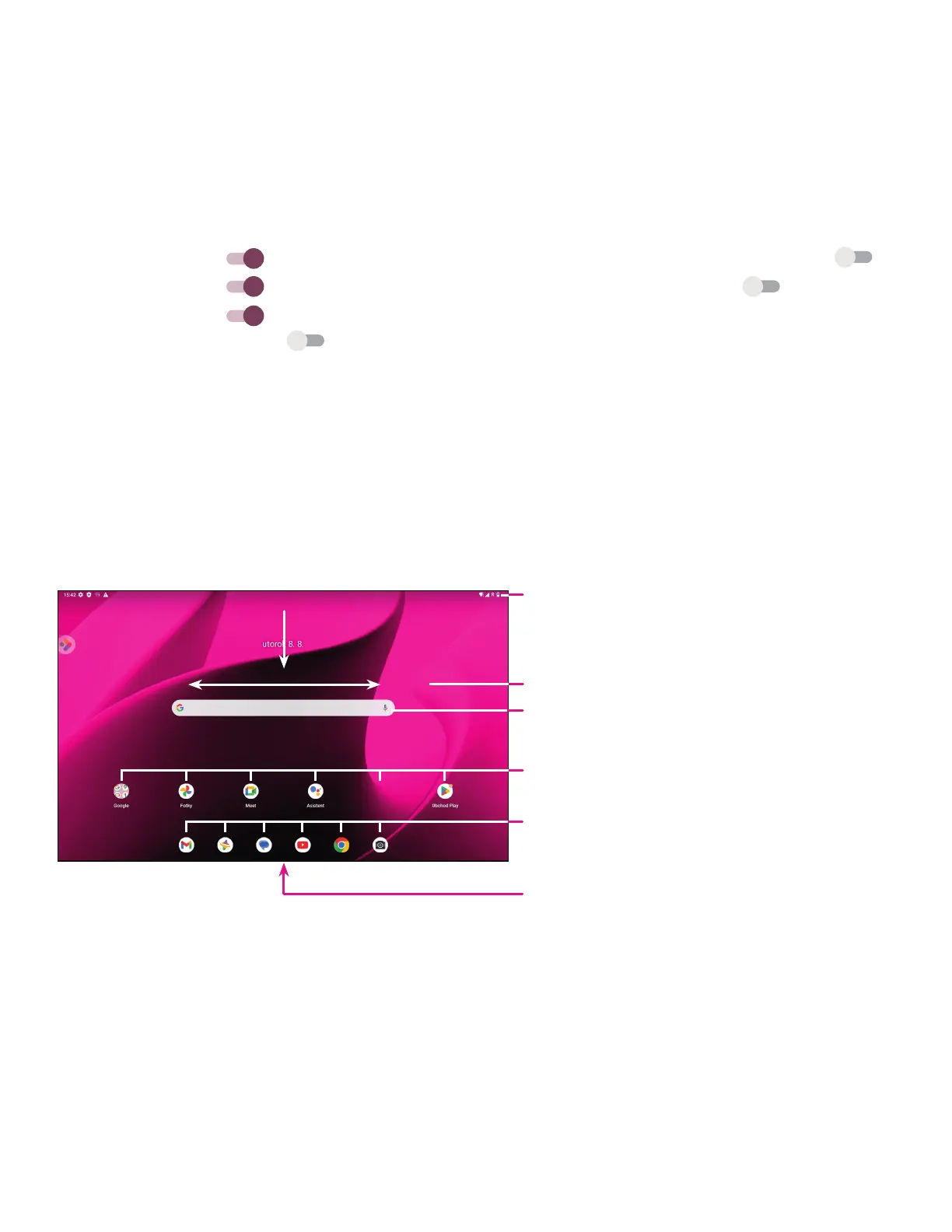
1.3 Hlavná obrazovka
Všetky položky, ktoré používate najčastejšie (aplikácie, skratky, miniaplikácie, priečinky), môžete preniesť na hlavnú
obrazovku azískať tak krýchly prístup.
Stavová lišta
• Indikátory stavu/oznámenia
• Potiahnutím smerom nadol zobrazíte panel oznámení
Potiahnutím doľava alebo doprava zobrazíte ďalšie obrazovky
Lišta vyhľadávania
• Do lišty vyhľadávanie zadajte text
• Kliknutím na mikrofón spustíte vyhľadávanie hovorením
Dotykom otvoríte aplikáciu alebo priečinok
Dotknite sa apodržte túto položku, ak chcete presunúť aplikácie
alebo ich zmeniť
Zásobník obľúbených aplikácií
• Dotykom otvoríte aplikáciu
• Dotknite sa apodržte túto položku, ak chcete presunúť aplikácie
alebo ich zmeniť
Ak chcete získať prístup kponuke aplikácií, potiahnite prstom
zdolnej časti obrazovky smerom nahor


 To Next Page