15
4.4 Kalendár
Pomocou aplikácie Kalendár si môžete zaznamenať dôležité stretnutia, schôdzky aďalšie udalosti.
Ak chcete získať prístup ktejto funkcii, na domovskej obrazovke potiahnite prstom nahor apotom sa dotknite
položky Kalendár..
Zobrazenie kalendárov
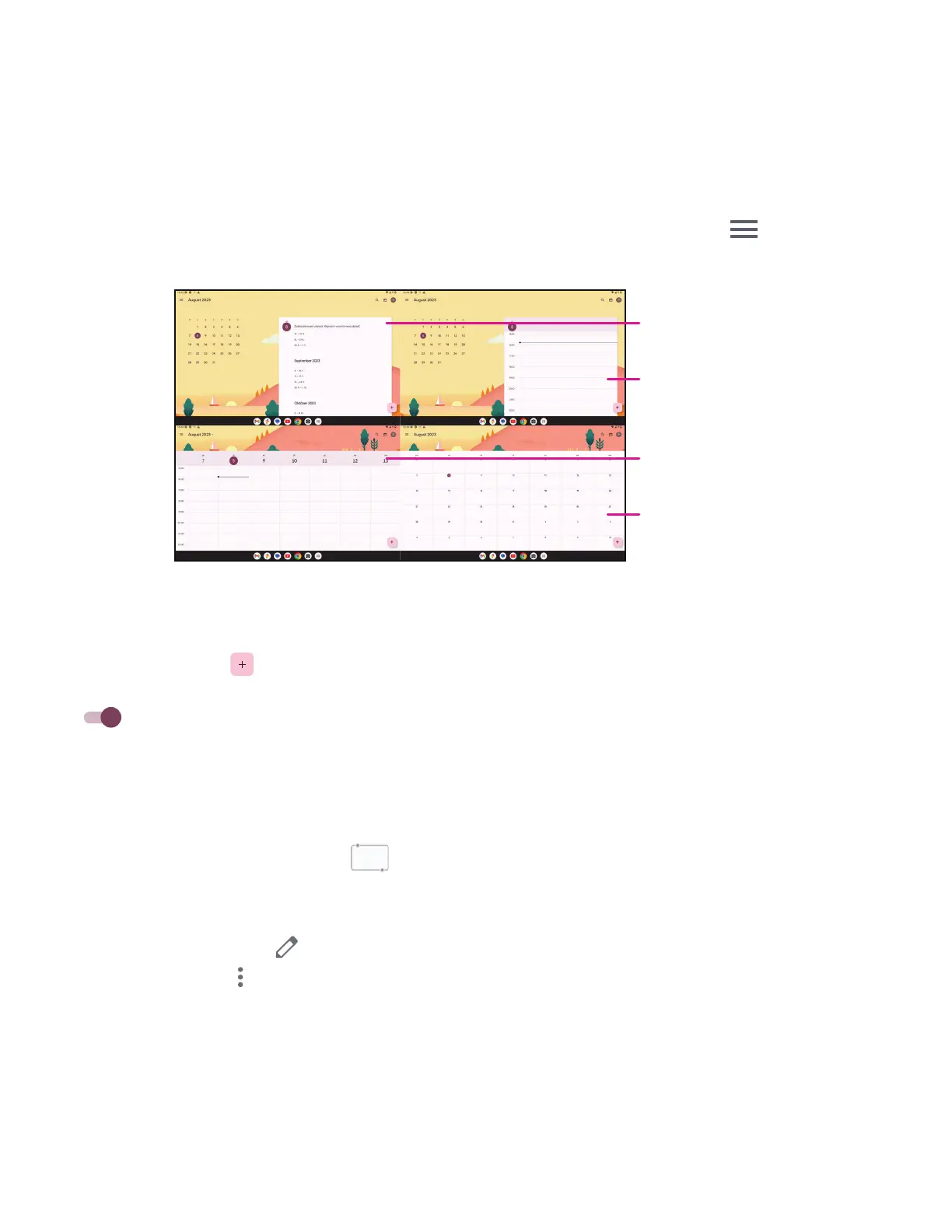
Kalendár môžete zobraziť vzobrazení Rozpis, Deň, Týždeň alebo Mesiac. Dotknite sa položky avyberte
požadované zobrazenie kalendára.
Ukážka rozpisu
Ukážka dňa
Ukážka mesiaca
Ukážka týždňa
Vytvorenie novej udalosti
Nové udalosti môžete pridávať zktoréhokoľvek zobrazenia kalendára.
• Dotknite sa položky
.
• Vyplňte všetky požadované informácie týkajúce sa tejto novej udalosti. Ak ide ocelodennú udalosť, položku
môžete nastaviť na možnosť Celodenná.
• Pozvite hostí na udalosť. Zadajte e-mailové adresy hostí, oddelené čiarkami, ktorých chcete pozvať na
samostatné podujatie. Hostia dostanú pozvánku zkalendára ae-mailu.
• Po dokončení sa dotknite položky Uložiť vhornej časti obrazovky.
Ak chcete rýchlo vytvoriť udalosť zo zobrazenia Deň, Týždeň alebo Mesiac, dotknite sa prázdneho miesta avyberte
cieľovú oblasť, ktorá sa potom zmení na
, adotknite sa ikony na vytvorenie novej udalosti.
Vymazanie alebo úprava udalosti
• Ak chcete udalosť vymazať alebo upraviť, dotknite sa udalosti, čím vstúpite na obrazovku sjej podrobnosťami,
apotom sa dotknite ikony
aupravte udalosť.
• Ťuknutím na položku
amožnosť Vymazať odstránite udalosť alebo ťuknutím na položku Duplikovať
skopírujete udalosť.
Pripomienka udalosti
Ak je pre udalosť nastavená pripomienka, nadchádzajúca udalosť sa zobrazí na domovskej obrazovke.
• Ak chcete zobraziť zoznam upozornení kalendára, dotknite sa názvu udalosti.


 To Next Page