14
4.3 Gmail
Vytvorenie účtu Gmail
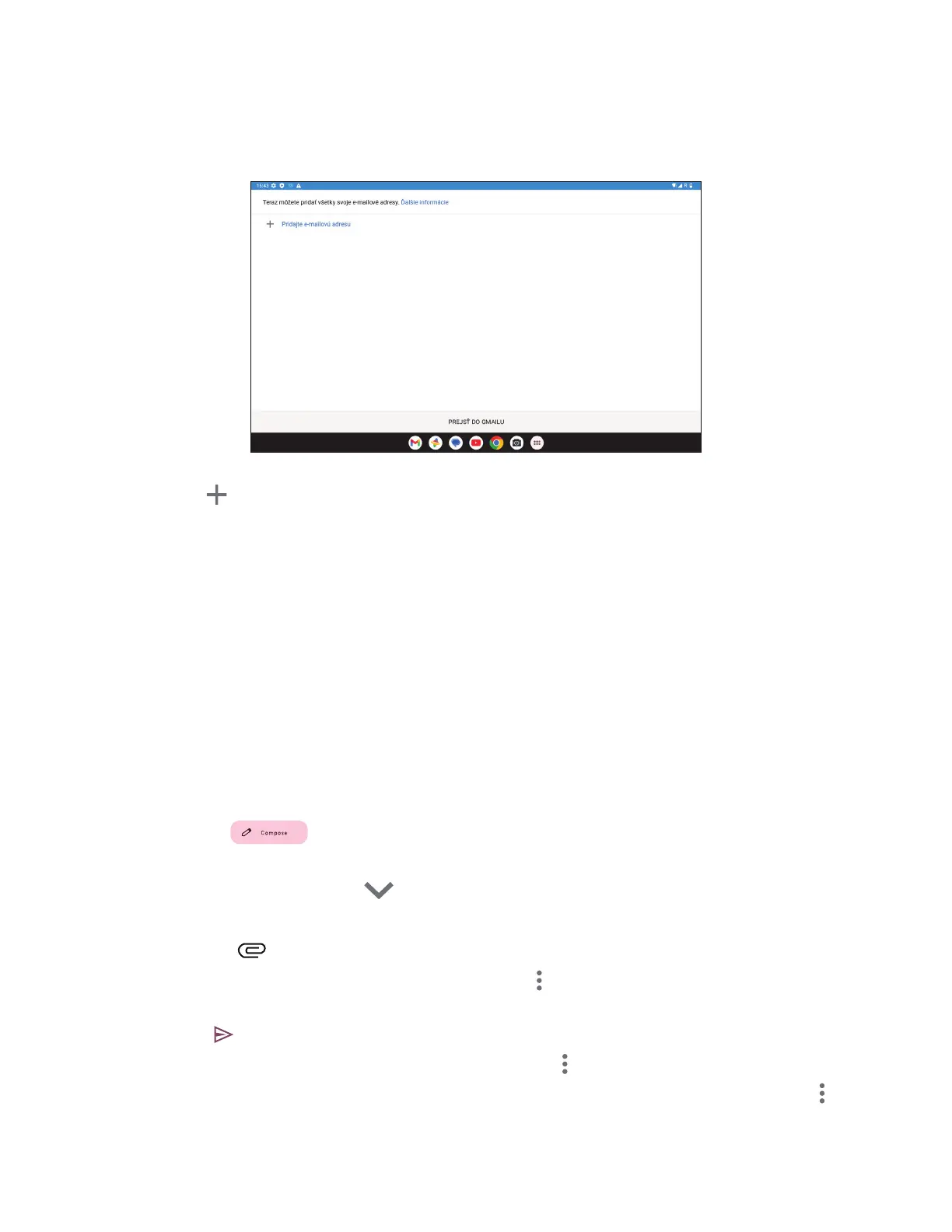
Ak si chcete vytvoriť e-mailový účet, na obrazovke Domov potiahnite prstom nahor avyberte položku Gmail.
• Vyberte položku apridajte e-mailovú adresu.
• Proces vytvorenia e-mailu vás prevedie krokmi vytvorenia e-mailového účtu.
• Vyberte typ e-mailového účtu, ktoré máte, azadajte e-mailovú adresu aheslo kúčtu, ktoré chcete vytvoriť.
• Ak zadaný účet poskytovateľ služieb vzariadení neposkytuje, dotknite sa položky Iné azadajte e-mailovú
adresu, potom sa dotknite položky ĎALEJ avyberte typ účtu, zadajte heslo e-mailu, potom voboch
rozhraniach Nastavenia prichádzajúceho servera aNastavenia odchádzajúceho servera zadajte správny server
aport. Dotknite sa položky Dokončiť, čím dokončíte nastavenie.
• Ak chcete pridať ďalší e-mailový účet, kliknite na položku + Pridať e-mailovú adresu. Zmožností vytvorenia
e-mailu vyberte možnosť Iné. Alebo sa môžete dotknúť názvu účtu vpravom hornom rohu avybrať možnosť
Pridať ďalší účet, čím aktivujete túto funkciu (táto funkcia nie je dostupná, keď nie ste prihlásení vslužbe
Google).
Odoslanie e-mailu
• Dotknite sa položky na obrazovke Doručená pošta.
• Zadajte e-mailovú(-é) adresu(-y) príjemcu správy do poľa Komu.
• Vprípade potreby sa dotknite položky
>Cc/Bcc, ak chcete kspráve pridať kópiu alebo skrytú kópiu.
• Zadajte predmet aobsah správy.
• Ťuknutím na položku
pridajte prílohu.
• Ak nechcete hneď odoslať správu, môžete sa dotknúť položky
apoložky Uložiť koncept alebo sa dotknúť
tlačidla Späť auložiť kópiu.
• Dotykom položky
odošlete správu.
• Ak nechcete e-mail odoslať ani uložiť, môžete sa dotknúť položky
apotom vybrať položku Zahodiť.
• Ak chcete pridať podpis, ktorý sa bude zobrazovať vo všetkých vašich e-mailoch, dotknite sa položky
avyberte položku Nastavenia, potom vyberte účet, ktorý chcete vytvoriť, alebo ak chcete upraviť podpis,
dotknite sa položky Mobilný podpis aupravte ho.


 To Next Page