6
1.4 Stavová lišta
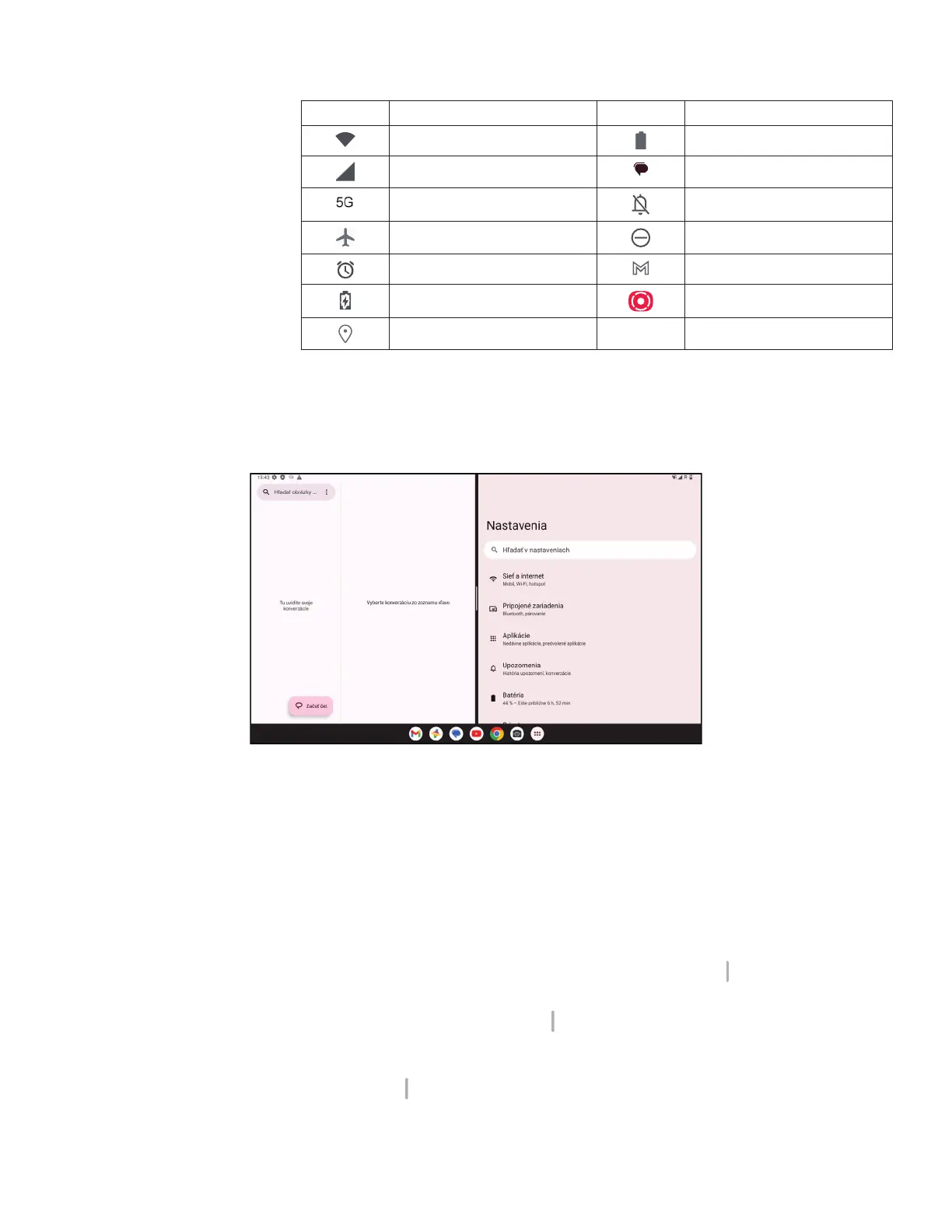
Stavová lišta sa zobrazuje
vhornej časti hlavnej
obrazovky aobsahuje ikony
stavu tabletu aupozornenia
na nové oznámenia.
Ikona Stav Ikona Stav
Wi-Fi
®
aktívne Batéria (plne nabitá)
Sieť (plný signál) Nová správa
5G dátová služba Tichý režim
Režim lietadla Režim Nerušiť
Budík je nastavený Nová správa zo služby Gmail
Batéria (nabíja sa) Záznam obrazovky
Poloha
1.5 Režim rozdelenej obrazovky
Režim rozdelenej obrazovky je možné nastaviť tak, aby sa na tablete zobrazovali súčasne dve rôzne rozhrania.
Používanie režimu rozdelenej obrazovky
Podržte aplikáciu, do ktorej chcete získať prístup, apotom ťuknite na položku Rozdeliť vpravo alebo Rozdeliť
vľavo. Zvoľte inú aplikáciu, ktorá bude používať rozdelenú obrazovku.
Poznámka: Ak sa nič nenachádza vrozhraní nedávno použitej aplikácie, nie je možné použiť režim rozdelenej
obrazovky.
Nastavenia režimu rozdelenej obrazovky
Vrežime rozdelenej obrazovky môžete prispôsobiť veľkosť rozdelenej obrazovky posunutím vstrede dvoch
obrazoviek.
Alebo vymeňte umiestnenie dvoch obrazoviek ťuknutím na položku
dvakrát.
Ukončenie režimu rozdelenej obrazovky
Vrežime rozdelenej obrazovky môžete posunúť kokraju obrazovky.


 To Next Page