25
Việt Nam
3
Sau khi hoàn tất việc cài đặt và màn
hình dưới đây được hiển thị, nhấp
chuột vào [Close].
Việc cài đặt trình điều khiển máy in đã
hoàn tất.
Kế tiếp, hãy cài đặt P-touch Editor 5.0.
4
Nhấp đúp chuột vào “P-touch Editor
5.0 Installer.mpkg”.
Trình cài đặt P-touch Editor 5.0 khởi
động.
Làm theo các hướng dẫn trên màn hình.
5
Khi việc cài đặt hoàn tất và thông báo
“Nhấp chuột vào Khởi động lại để
hoàn tất việc cài đặt phần mềm.”
được hiển thị, nhấp chuột vào
[Restart].
Máy tính Macintosh
®
được khởi động lại.
Việc cài đặt phần mềm đến đây là hoàn
tất.
6
Sau khi khởi động lại máy vi tính, kết
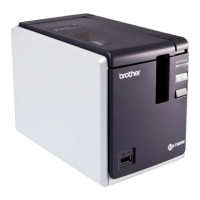
nối máy in của bạn vào máy vi tính
bằng dây cáp USB/LAN, rồi sau đó bật
máy in.
7
Đối với Mac OS
®
X 10.3.9 - 10.4.x
Nhấp đúp chuột vào ổ đĩa nơi Mac OS
®
X được cài đặt, và nhấp chuột vào
“Applications” - “Utilities” - “Printer Setup
Utility”.
Đối với Mac OS
®
X 10.5.x - 10.6
Nhấp chuột vào menu Apple - “System
Preferences”, và nhấp chuột vào “Print &
Fax”. Sau đó nhấp chuột vào
để thêm
máy in của bạn.
Lưu ý
O Nếu bạn kết nối máy in vào máy tính
Macintosh
®
bằng hub USB, nó có thể
không được phát hiện chính xác. Nếu
vậy, hãy kết nối máy in trực tiếp vào
cổng USB trên máy tính Macintosh
®
.
Cổng USB
Dây cáp USB
Lỗ cắm bộ
chuyển đổi điện AC
Bộ chuyển đổi điện AC
Cổng LAN





 To Next Page