28
Q
สําหรับผูใชสายอินเตอรเฟซเครือขาย
(การกําหนดคาเครือขายคูมือ)
9
สําหรับ Mac OS
®
X 10.3.9
คลิก [เพิ่ม] และเลือกการพิมพ IP
ในสวนบนสุดของหนาจอ
ระบุที่อยู IP ของเครื่องพิมพในกลองที่
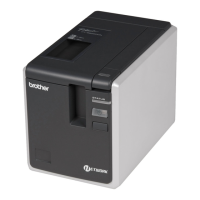
อยูเครื่องพิมพ เลือก “PT-9800PCN”
จากรายการและคลิก [เพิ่ม] อีกครั้ง
เพื่อเพิ่มเครื่องพิมพลงใน
“ยูทิลิตี้การตั้งคาเครื่องพิมพ”
สําหรับ Mac OS
®
X 10.4.x - 10.6
คลิก [เพิ่ม] และเลือกเครื่องพิมพ IP / IP
ในสวนบนสุดของหนาจอ
ระบุที่อยู IP ของเครื่องพิมพในกลองที่อยู
เลือก “Brother PT-9800PCN”
จากรายการและคลิก [เพิ่ม]
อีกครั้งเพื่อเพิ่มเครื่องพิมพลงใน
“ยูทิลิตี้การตั้งคาเครื่องพิมพ”
0
เมื่อหนาจอกลับสูหนาจอ
“รายการเครื่องพิมพ” / “พิมพ & แฟกซ”
ตรวจสอบวา “Brother PT-9800PCN”
เพิ่มเขามาแลวและปดหนาจอ
“รายการเครื่องพิมพ” / “พิมพ & แฟกซ”
เครื่องพิมพสามารถใชงานได
Qการติดตั้งยูทิลิตี้การกําหนดคา
BRAdmin Light
BRAdmin Light คือยูทิลิตี้สําหรับการตั้งคา
ภายในอุปกรณการเชื่อมตอเครือขายของ
Brother สามารถคนหาผลิตภัณฑ Brother
ในเครือขายของคุณ ดูสถานะและการตั้งคา
เครือขายพื้นฐาน เชน ที่อยู IP
ดูรายละเอียดเกี่ยวกับ BRAdmin Light ไดจาก
http://solutions.brother.com/
1
ดับเบิ้ลคลิกที่ “BRAdmin Light.pkg”
ในโฟลเดอร “Mac OS X”
เริ่มการติดตั้ง BRAdmin Light
ใหทําตามคําสั่งบนหนาจอ
2
เมื่อการติดตั้งสมบูรณแลวและมีขอความ
“ซอฟตแวรติดตั้งสําเร็จแลว” แสดง
ใหคลิก [ปด]
การติดตั้ง BRAdmin Light สมบูรณแลว
หมายเหตุ
O เมื่อระบุชื่อลําดับ เลือกคา BRNxxxxxxxxxxxx
(ตําแหนงที่อยูอีเทอรเน็ต xxxxxxxxxxxx)
หมายเหตุ
O ดูรายละเอียดเกี่ยวกับซอฟตแวร
ไดจากวิธีใช
P-touch Editor
หมายเหตุ
O หากคุณใชซอฟตแวรไฟรวอลลสวนตัว
การคนหาอุปกรณไมกําหนดคา BRAdmin
Light อาจลมเหลว ในกรณีนั้น ใหหยุด
การทํางานของซอฟตแวรไฟรวอลลสวนตัว
และใช BRAdmin Light อีกครั้ง
รีสตารทซอฟตแวรไฟรวอลลสวนตัวหลังจาก
ตั้งที่อยูอุปกรณไมกําหนดคา





 To Next Page