96
Français
Mode LED - Clavier
Cliquez sur Clavier, à gauche sous Mode LED, pour définir
les paramètres de couleur individuels pour les touches du cla-
vier que vous souhaitez mettre en surbrillance.
Cliquez simplement pour mettre en surbrillance les touches
auxquelles vous souhaitez appliquer la couleur, puis cliquez
sur une couleur de l'échantillon pour appliquer la couleur.
Pour mettre d'autres touches en surbrillance, cliquez d'abord
pour désélectionner les touches précédemment sélection-
nées, puis répétez la procédure ci-dessus. Pour effacer les pa-
ramètres, cliquez sur Restaurer.
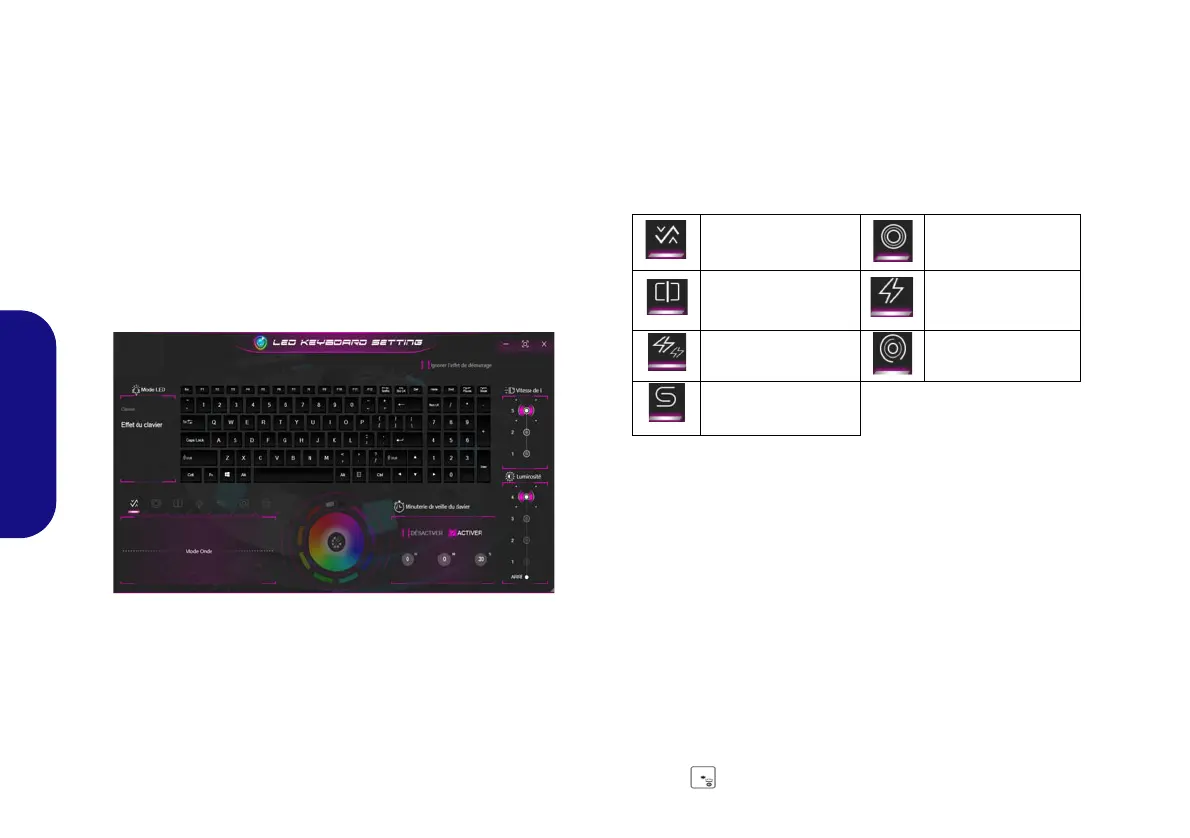
Figure 15 - Mode LED (clavier à LED pleine couleur « par
touche »)
Mode LED - Effet du clavier
Cliquez sur Effet du clavier (sous Mode LED) et puis cli-
quez sur l'un des boutons d'effet pour afficher les effets sur le
clavier. Vous pouvez également ajuster la Vitesse de la LED
pour les effets (Scan/Serpent/Clignotement/Ondulation) à
partir des boutons de droite. Certaines couleurs d'effet peu-
vent être définies sur Aléatoire ou Personnalisé.
Tableau 8 - Effets du clavier (clavier à LED pleine couleur «
par touche »)
Minuterie de veille du clavier
Activez puis sélectionnez la durée pendant laquelle le sys-
tème est inactif avant que la LED du clavier n'entre en mode
veille (c'est-à-dire que l'éclairage du clavier LED s'éteigne
pour économiser de l'énergie).
Luminosité du clavier
Cliquez sur l'un des chiffres (1 - 4) sur la barre de Lumino-
sité du clavier pour régler le niveau de luminosité du clavier.
Vous pouvez également désactiver le rétroéclairage du cla-
vier en cliquant sur le bouton Arrêt, ou en utilisant Fn plus
la touche .
Vague Souffle
Scan Clignotement
Aléatoire Ondulation
Serpent
P950EDnP960P970EDEFEN.book Page 96 Friday, December 21, 2018 10:57 AM



 To Next Page