95
Français
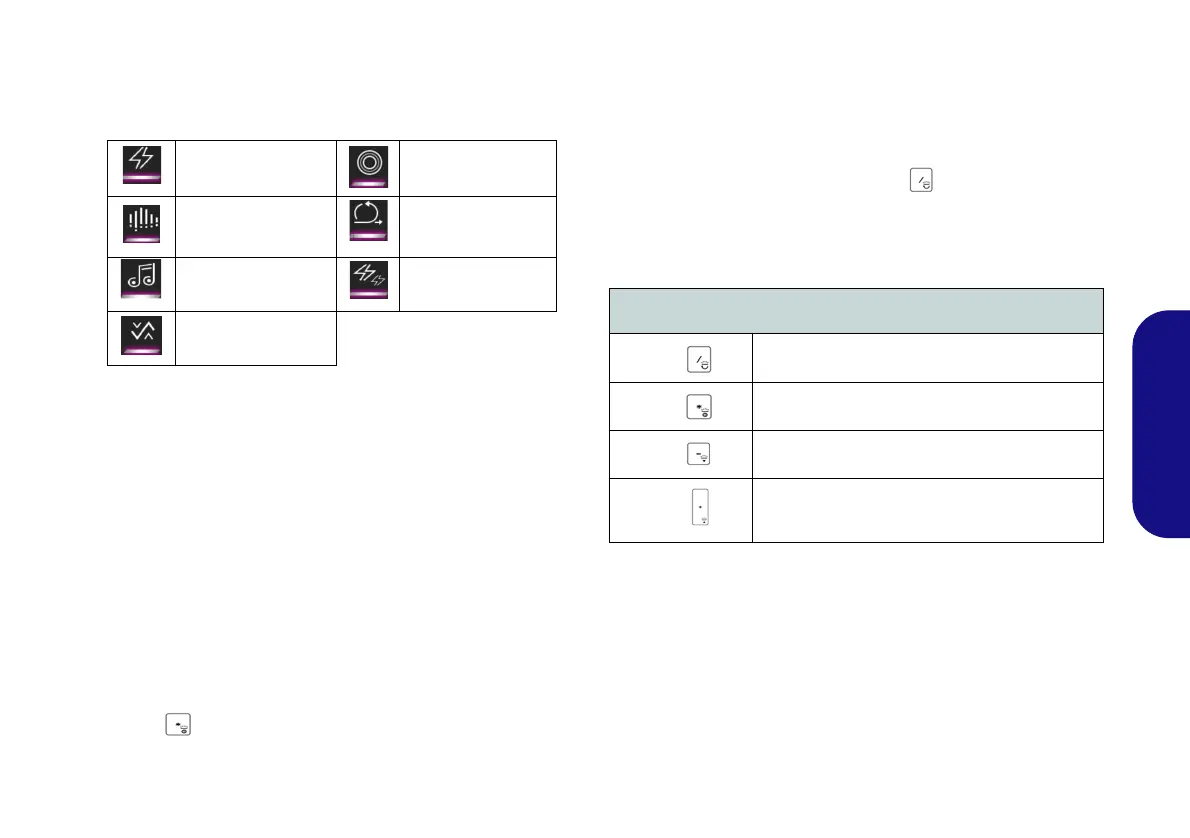
Mode LED - Effet du clavier
Cliquez sur Effet du clavier (sous Mode LED) et puis cli-
quez sur l'un des boutons d'effet pour afficher les effets sur le
clavier.
Tableau 6 - Effets du clavier (clavier à LED pleine couleur
standard)
Minuterie de veille du clavier
Activez puis sélectionnez la durée pendant laquelle le sys-
tème est inactif avant que la LED du clavier n'entre en mode
veille (c'est-à-dire que l'éclairage du clavier LED s'éteigne
pour économiser de l'énergie).
Luminosité du clavier
Cliquez sur l'un des chiffres (1 - 4) sur la barre de Lumino-
sité du clavier pour régler le niveau de luminosité du clavier.
Vous pouvez également désactiver le rétroéclairage du cla-
vier en cliquant sur le bouton Arrêt, ou en utilisant Fn plus
la touche .
Clavier à LED pleine couleur « par
touche »
Vous pouvez changer les couleurs des touches individuelles
sur le clavier à LED pleine couleur « par touche ». Vous
pouvez accéder à l'application de rétroéclairage du clavier
en appuyant sur Fn plus la touche (ou en cliquant sur
LED Keyboard dans le Control Center). La LED du cla-
vier peut être configurée en utilisant la combinaison Fn +
touche décrites dans le tableau ci-dessous.
Tableau 7 - LED du clavier (clavier à LED pleine couleur «
par touche »)
Clignotant Souffle
Danse Cycle
Tempo Aléatoire
Vague
Combinaisons de touches de fonction de LED du clavier
Fn +
Lancer l'application de rétroéclairage du clavier
Fn +
Activer/désactiver la LED du clavier
Fn +
Diminution de l’illumination de la LED du clavier
Fn +
Augmentation de l’illumination de la LED du cla-
vier
P950EDnP960P970EDEFEN.book Page 95 Friday, December 21, 2018 10:57 AM



 To Next Page