101 FR
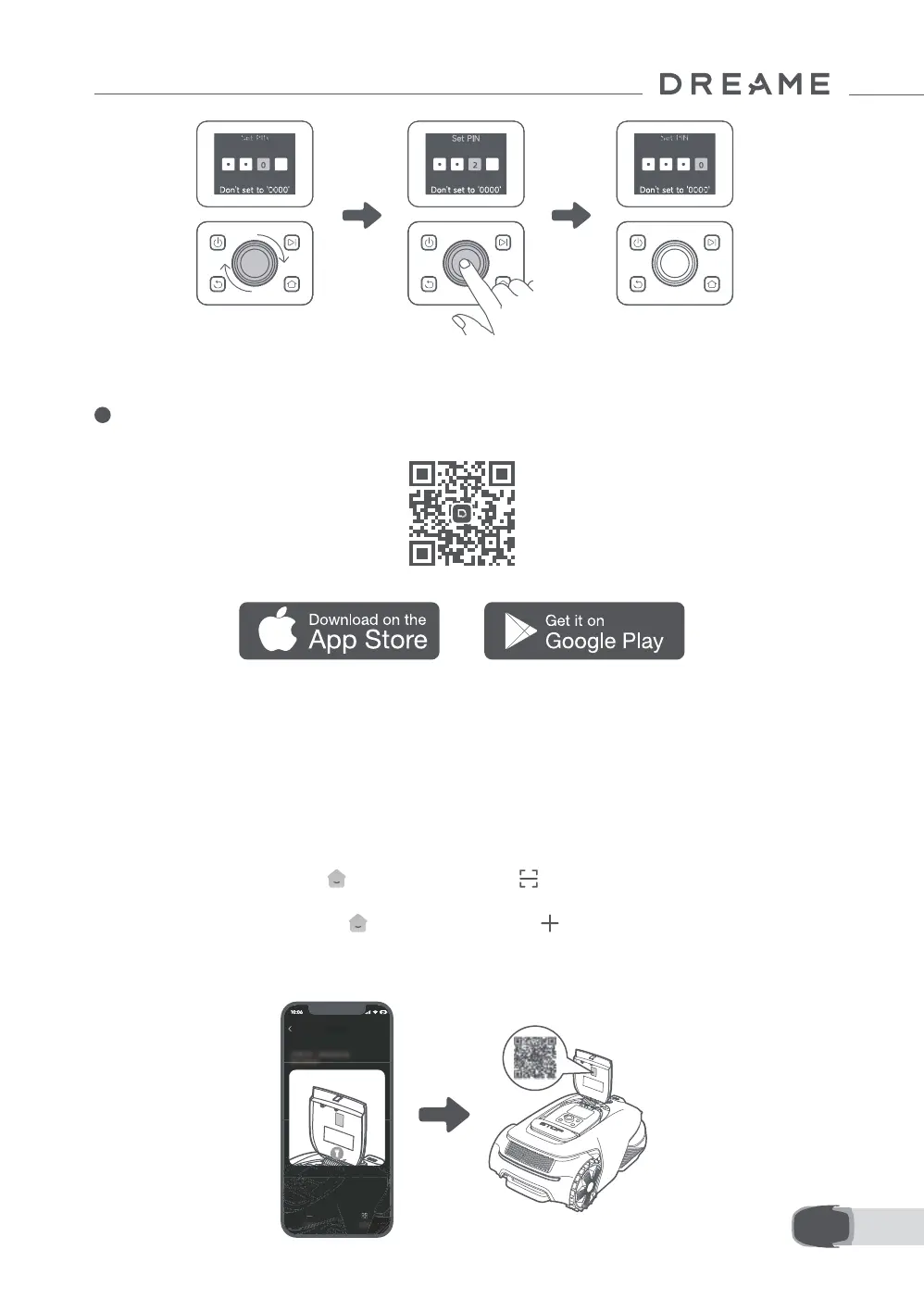
2. Entrer de nouveau le code PIN pour terminer le réglage du code PIN.
Remarque : Si les deux mots de passe ne correspondent pas, veuillez régler de nouveau le mot de passe.
5 Raccorder le robot à Internet
Scanner le QR code pour télécharger l'application Dreamehome sur votre téléphone. Après l'installation,
créez un compte et connectez-vous.
Vous pouvez également télécharger l'application Dreamehome depuis l'App Store ou Google Play.
Le robot est équipé du module de liaison qui prend en charge la connectivité 4G et inclut un GPS intégré.
Cependant, il est conseillé de terminer la conguration du réseau Wi-Fi pour de meilleures performances.
Avant la conguration du réseau :
• Assurez-vous que le robot et votre téléphone portable sont sur le même réseau Wi-Fi.
• Assurez-vous que votre téléphone portable est à une distance maximale de 10 m du robot.
• Activez la fonction Bluetooth sur votre téléphone portable.
1. Ouvrez l'application Dreamehome.
2. Vous pouvez vous connecter via l'une des méthodes suivantes :
a. Scanner le code QR : Allez dans Appareil et appuyez sur Scannez le code QR pour vous
connecter. Scannez le code QR situé à l'intérieur du couvercle supérieur du robot pour vous connecter.
b. Ajouter manuellement : Allez dans Appareil et appuyez sur Ajouter. Sélectionnez ensuite votre
modèle de robot pour vous connecter.
c. Découverte automatique : Le robot recherchera les appareils à proximité. Appuyez sur votre robot dans la
liste des appareils détectés pour vous connecter.


 To Next Page