106FR
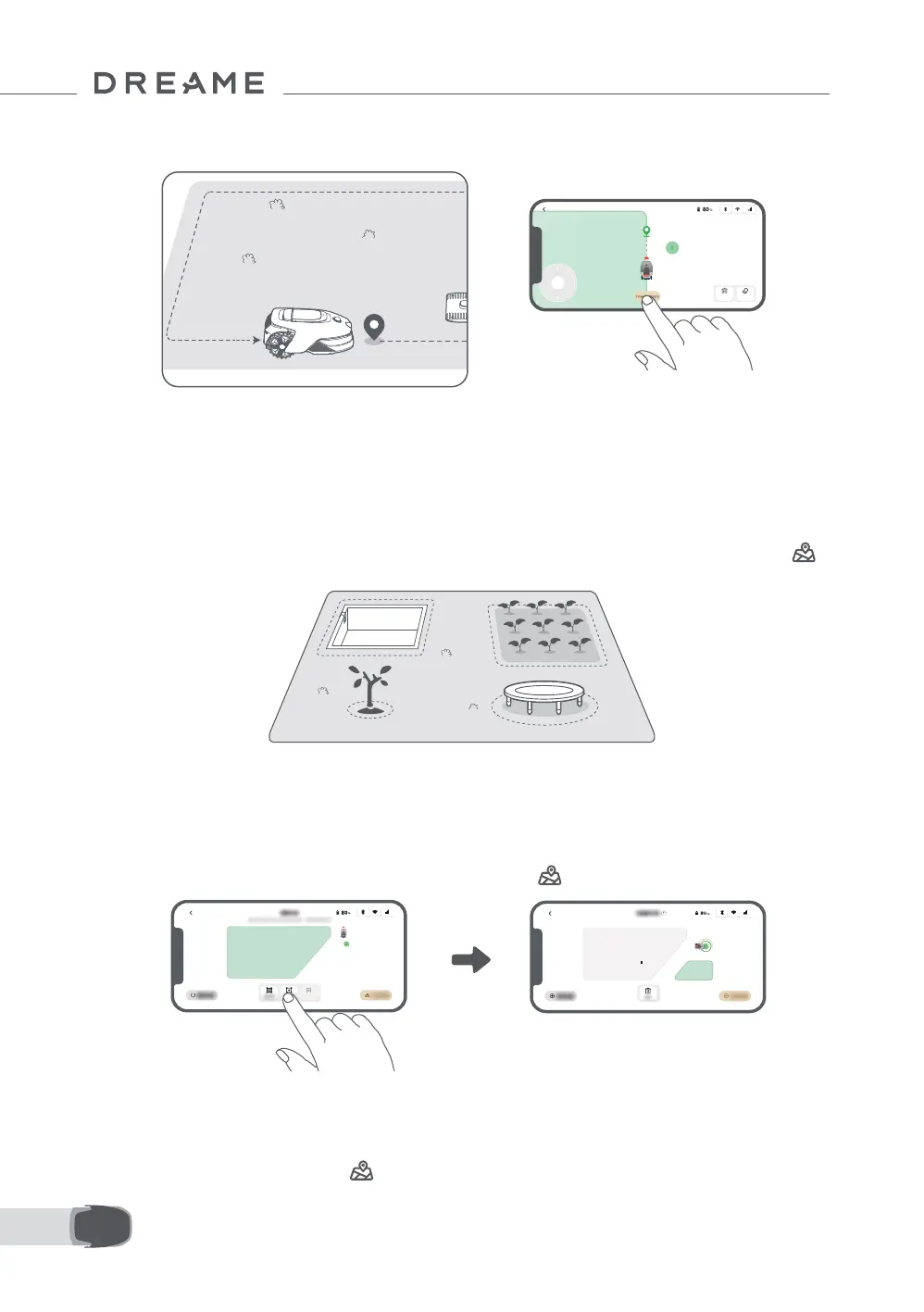
4. Lorsque le robot retourne à la place à 1 m à proximité du point de démarrage, vous pouvez taper sur
Fermer la délimitation et la limite sera automatiquement complétée.
5.2 Dénir la zone interdite
Bien que le robot puisse automatiquement éviter les obstacles, il est toujours nécessaire de congurer les
zones à risque de chute, telles que les piscines et les bacs à sable, comme des zones interdites. Pour les
objets que vous voulez protéger (comme les parterres de eurs, les trampolines, un terrain cultivé ou une
racine d'arbre dénudée), veuillez les inclure dans la zone interdite. Vous pouvez appuyer sur Zone interdite
dans l'application pour continuer à créer des zones interdites. Alternativement, vous pouvez aller dans >
Édition de la carte pour créer ou supprimer des zones interdites une fois la carte terminée.
5.3 Créer plus de zones et élargir les zones existantes
• Pour créer plus de zones
Si la pelouse est séparée par des routes ou vous avez plusieurs pelouses isolées, vous pouvez taper sur
Zone de travail dans l'application pour continuer à créer la zone de travail avec la télécommande. Vous
pouvez également ajouter, supprimer ou modier les zones dans > Édition de la carte lorsque la carte
est nie.
• Pour étendre les zones existantes
Pour étendre une zone existante, appuyez sur Zone de travail dans l'application pour créer la zone que
vous souhaitez inclure. Si les deux zones se chevauchent, elles seront automatiquement fusionnées.
Alternativement, vous pouvez aller à > Édition de la carte > Zone de travail après la cartographie
pour étendre une zone existante.


 To Next Page