60DE
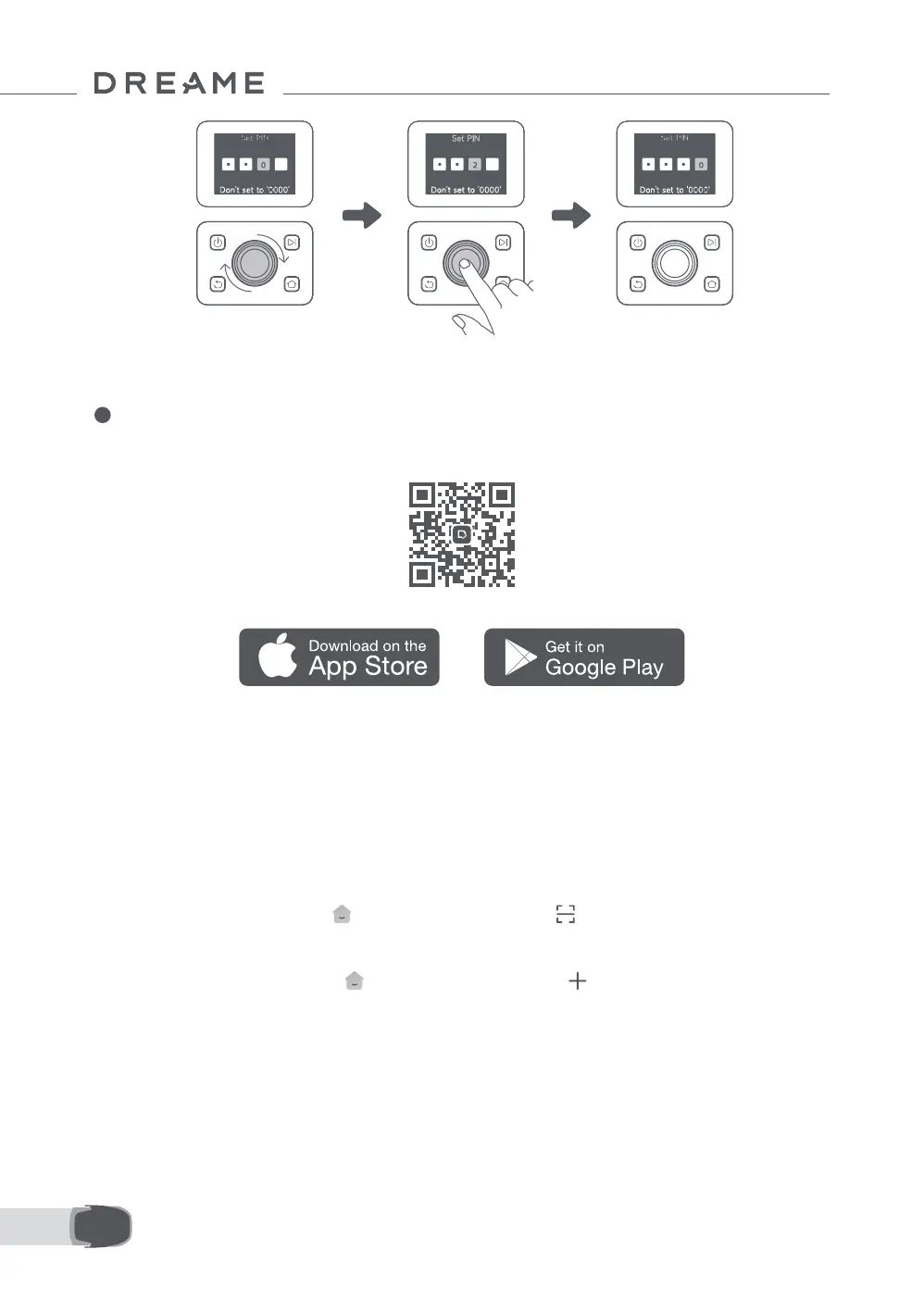
2. Geben Sie den PIN-Code erneut ein, um die Einstellung des PIN-Codes abzuschließen.
Hinweis: Wenn zwei Passwörter nicht übereinstimmen, geben Sie bitte das neue Passwort erneut ein.
5 Den Roboter mit dem Internet verbinden
Bitte scannen Sie den QR-Code, um die Dreamehome App auf Ihr mobiles Gerät herunterzuladen. Nach der
Installation erstellen Sie bitte ein Konto und melden sich an.
Sie können die Dreamehome App auch im App Store oder bei Google Play herunterladen.
Der Roboter ist mit dem Link-Modul ausgestattet, das 4G-Konnektivität unterstützt und integriertes GPS
enthält. Es wird jedoch empfohlen, die WLAN-Netzwerkinstallation für bessere Leistung abzuschließen.
Vor der Netzwerkeinrichtung:
• Vergewissern Sie sich, dass der Roboter und Ihr mobiles Gerät im selben WLAN-Netzwerk sind.
• Stellen Sie sicher, dass sich Ihr mobiles Gerät im Umkreis von 10 m vom Roboter bendet.
• Aktivieren Sie die Bluetooth-Funktion auf Ihrem mobilen Gerät.
1. Önen Sie die Dreamehome-App.
2. Sie können über eine der folgenden Methoden eine Verbindung herstellen:
a. QR-Code scannen: Gehen Sie zu Das Gerät und tippen Sie auf Scannen Sie den QR-Code um eine
Verbindung herzustellen. Scannen Sie den QR-Code im Inneren der oberen Abdeckung des Roboters, um
eine Verbindung herzustellen.
b. Manuell hinzufügen: Gehen Sie zu Das Gerät und tippen Sie auf Hinzufügen. Wählen Sie dann Ihr
Robotermodell aus, um eine Verbindung herzustellen.
c. Automatische Erkennung: Der Roboter sucht nach nahegelegenen Geräten. Tippen Sie auf Ihren Roboter
in der Liste der erkannten Geräte, um eine Verbindung herzustellen.


 To Next Page