66DE
• Um bestehende Zonen zu erweitern
Um eine bestehende Zone zu erweitern, tippen Sie in der App auf Arbeitszone, um den Bereich zu erstellen,
den Sie einbeziehen möchten. Wenn sich die beiden Bereiche überschneiden, werden sie automatisch
zusammengeführt. Alternativ können Sie nach Abschluss der Kartierung zu > Kartenbearbeitung >
Arbeitszone gehen, um eine bestehende Zone zu erweitern.
• Um Zonen zu trennen und zu kombinieren
Um eine Zone in kleinere zu unterteilen oder Zonen, die mit der App geteilt wurden, zu einer größeren
zusammenzuführen, gehen Sie zu > Kartenbearbeitung > Zonen-Einstellungen und tippen Sie in der
App auf Trennen oder Kombinieren.
5.4 Pfad festlegen
Für einzelne Zonen müssen Sie einen Pfad erstellen, um sie zu verbinden. Isolierte Zonen ohne Pfad sind für
den Roboter unzugänglich.
Hinweis: Standardmäßig befährt der Roboter nur den Weg, ohne zu mähen.
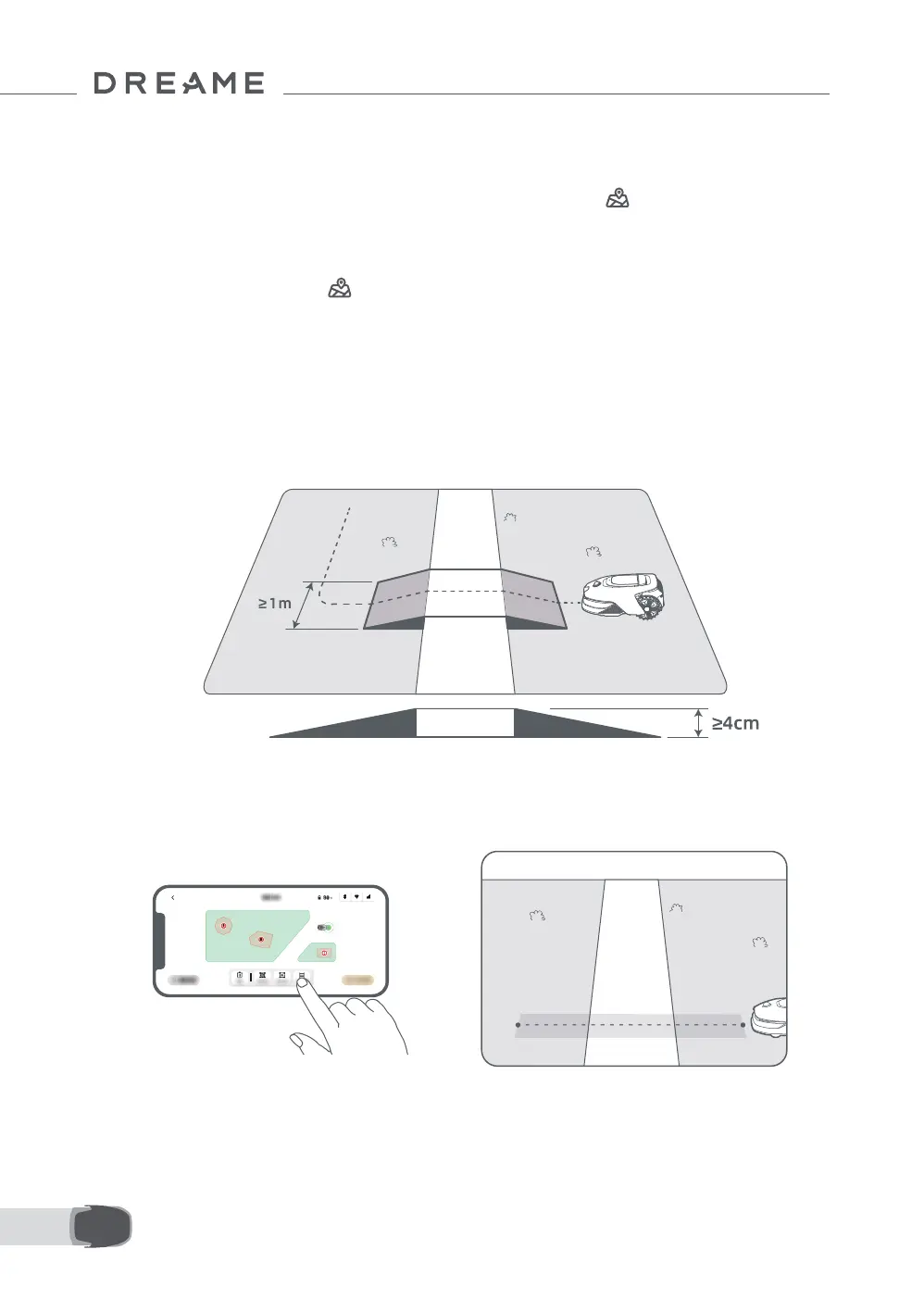
Wichtig: Wenn Ihre Rasenäche durch Durchgänge mit einer Höhe von mehr als 4 cm unterteilt ist,
platzieren Sie ein Objekt mit einer Neigung, die der Höhe des Durchgangs entspricht (z. B. eine Rampe).
• So verbindet man zwei voneinander getrennte Arbeitszonen
Für isolierte Bereiche legen Sie bitte Pfade an, um sie zu verbinden, da sie sonst für den Roboter
unzugänglich sind. Tippen Sie auf Pfad, um einen Pfad zu erstellen.
Wichtig: Achten Sie darauf, dass der Anfang und das Ende des Pfades im Arbeitsbereich liegen.
• So verbindet man die Arbeitszone und die Ladestation
Wenn sich Ihre Ladestation nicht im Arbeitsbereich bendet, sollte ein Pfad erstellt werden, um sie mit
dem Arbeitsbereich zu verbinden. Tippen Sie auf Pfad, um einen Pfad für die Rückkehr des Roboters zur
Ladestation zu erstellen.
Wichtig: Stellen Sie sicher, dass ein Ende sich innerhalb des Arbeitsbereichs bendet und das andere Ende



 To Next Page