18 19
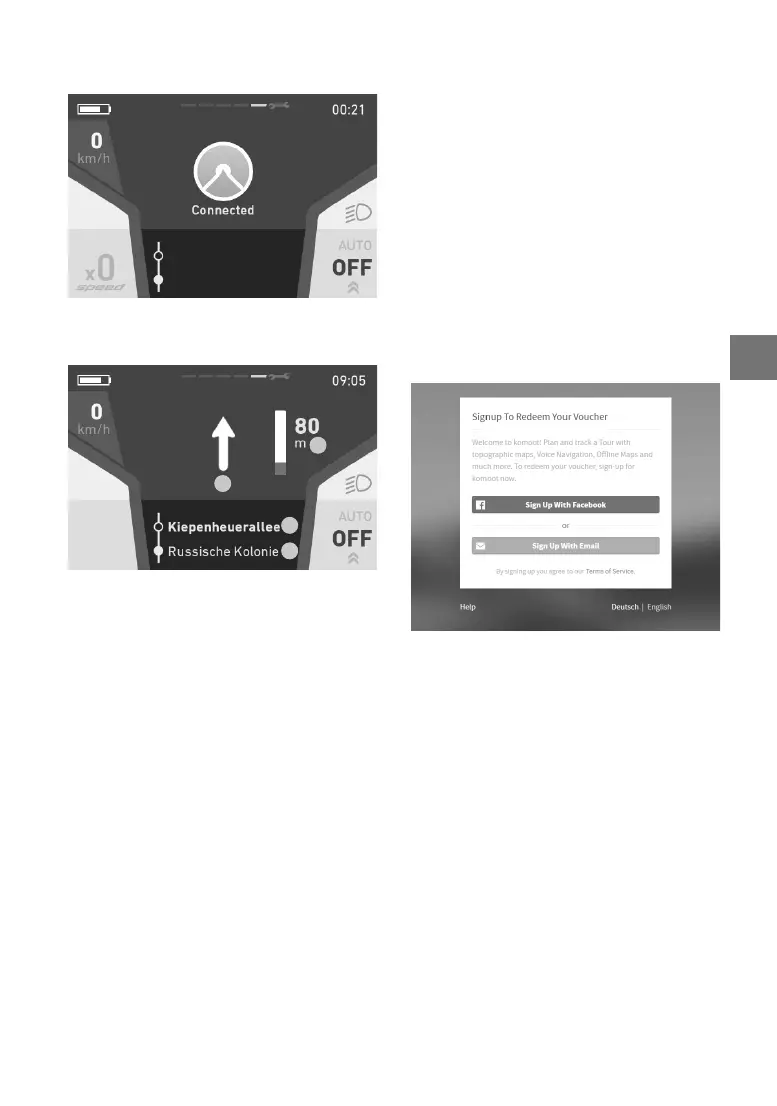
Appena l‘e-bike si connette all‘app Komoot, viene
visualizzata una conferma corrispondente.
L‘e-bike si trova ora in modalità di navigazione.
Navi
1.
2.
3.
4.
gazione
1. Direzione di navigazione
2. Via attuale
3. Via successiva
4. Distanza no al punto di navigazione succes
-
sivo
Per maggiori informazioni sull‘a
pp Komoot:
http://support.komoot.de/
https://www.komoot.de/about/routeplanner
Smartphone iPhone:
installazione dell‘applicazione Komoot
L‘app „Komoot“ può essere installata dall‘App
Store.
Congurazione dell‘applicazione Komoot e
abbinamento con l‘e-bike
Dopo aver installato l‘applicazione, è necessario
creare un prolo utente in Komoot.
La registrazione può essere effettuata diretta
-
mente nell‘app o sul sito web Komoot:
https://www
.komoot.de/
In dotazione con l‘e-bike FLYER è fornito un buo
-
no per l‘uso dell‘app Komoot
. Il buono deve esse-
re prima attivato
. Per attivarlo, registrarsi con un
prolo utente su www.komoot.com/g. A tale scopo
fare clic in alto a destra su „Login“. Successiva-
mente inserire il codice del buono
.
Per utilizzare la navigazione è necessario ins-
taurare una connessione con l‘e-bike FLYER.
Per instaurare la connessione seguire i passaggi
seguenti:
1
. Aprire l‘app Komoot sullo smartphone.


 To Next Page