24
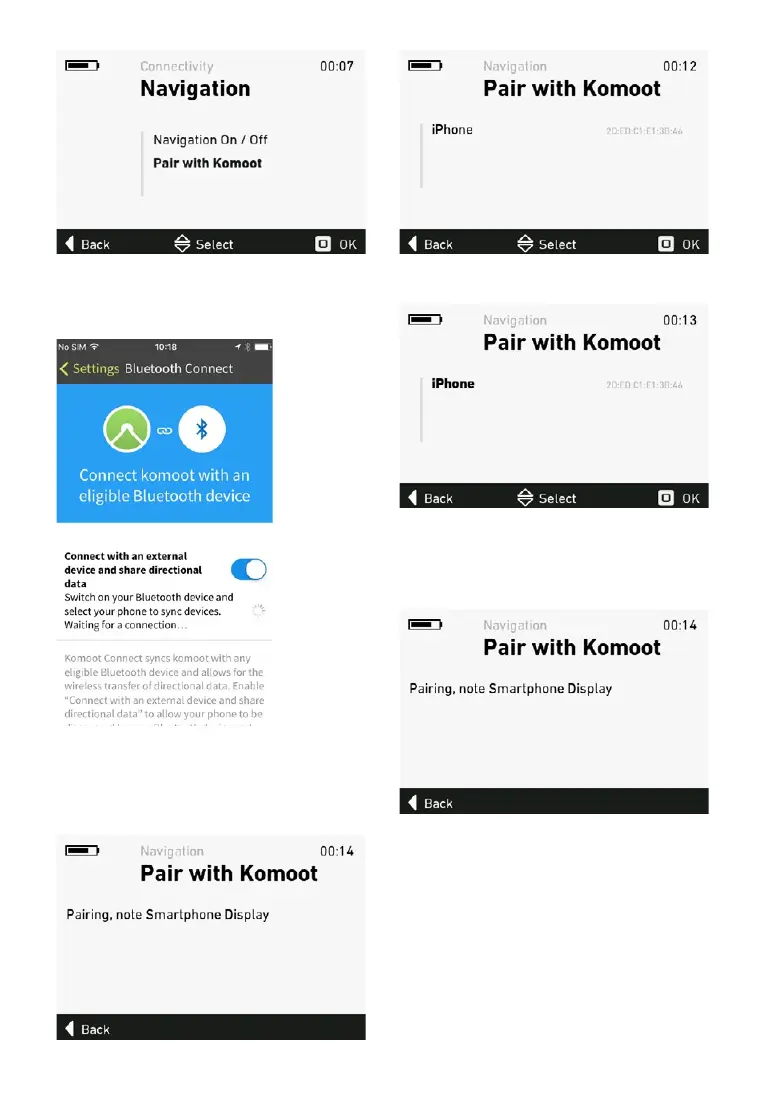
Pourquelaconnexionpuisses’établir,l’applicati-
on komoot doit être ouverte sur l’iPhone et la con-
nexion activée.
L’écranindiquequ’ilrecherchedesappareils.
S’ilnedétecteaucunappareil,vouspouvezredé
-
marrer la recherche en sélectionnant une nouvel-
lefois«Associeràkomoot».
Lesappareilsdétectéss’achent.
10. Sélectionnez l’appareil souhaité.
L’e-bikeFLYERessaied’établirlaconnexion.En
fonction du iphone que vous avez ou de ses pa
-
ramètresdesécurité,vousdevrezpeut-êtreauto-
riser la connexion.
Laconnexionabienétéétablie.
Désormais, l’e-bike se connectera toujours au
-
tomatiquement à l’iPhone choisi dès que vous
lancerezunenavigation,lafonctiondenavigation
étant activée au sein de l’application komoot.
Si vous souhaitez établir la connexion avec un
autreiPhone,sélectionnezl’appareilenquestion
au niveau de l’étape 10.


 To Next Page